Claude Code系列 -- Claude Code实战手记
Claude Code实战手记,持续更新实践和技巧
1. 引言
记录一些日常使用Claude Code的一些实用功能和小技巧,比如很实用的/loop循环,Superpowers、claude-hud插件,利用Hook机制来进行自动消息通知等。
2. 安装和基本使用
基本安装和配置就不单独说了,基本步骤:通过npm install -g @anthropic-ai/claude-code安装(可设置一下国内镜像源) -> 配置API。
3. 常用快捷键和操作
3.1. 快捷键和命令
快捷键:
Shift + Tab快捷键循环切换权限模式↑ / ↓浏览命令历史Ctrl + A跳转到行首Ctrl + E跳转到行尾\行尾输入\后可多行输入,回车才发送所有消息- 输入
!执行命令
命令:
/init:在项目根目录生成CLAUDE.md文件,用于定义项目级指令和上下文。/vim切换vim模式编辑/status:查看当前模型、API Key、Base URL 等配置状态/clear:清除对话历史,开始全新对话/plan:进入规划模式,仅分析和讨论方案,不修改代码(shift+tab快捷键更快)/compact:压缩对话历史,释放上下文窗口空间/config:打开配置菜单,可设置语言、主题等
3.2. 权限模式
跟Claude Code对话时,可以用Shift + Tab快捷键来循环切换权限模式:计划模式、自动接受模式。
也可以在配置文件.claude/settings.json里永久设置为默认,这里自动开启接受编辑模式:
1
2
3
"permissions": {
    "defaultMode": "acceptEdits"
}
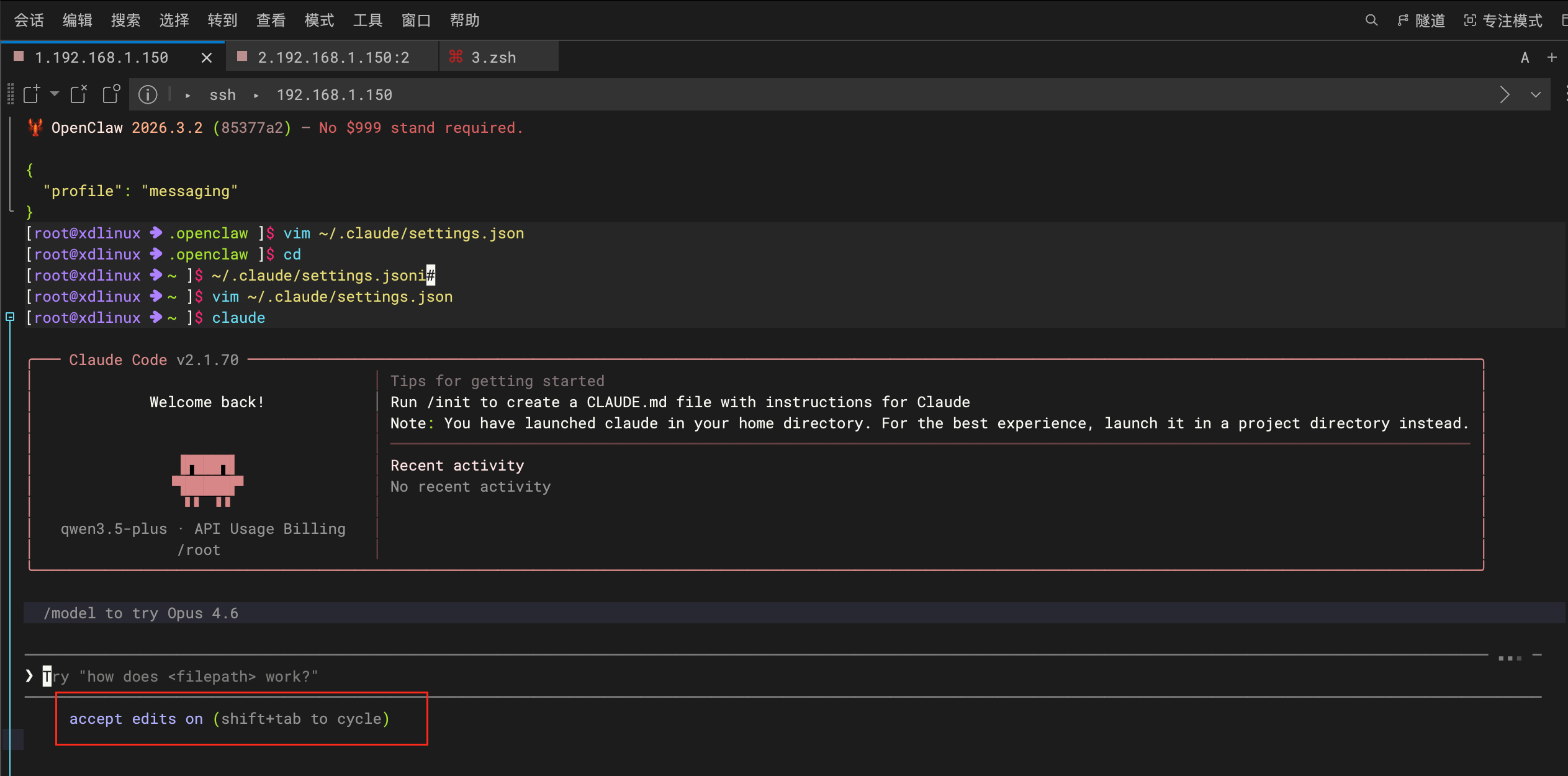
启用自动权限模式,则可:claude --dangerously-skip-permissions,为了方便可以在bashrc里设置一个别名:alias claudecc="claude --dangerously-skip-permissions",但基于安全考虑,root用户下还是会提示是否接受。
1
2
3
4
5
6
7
8
9
10
11
12
{
  "permissions": {
    "mode": "acceptEdits",
    "allow": ["Bash(*)", "Edit(*)", "Write(*)"],
    "deny": [
      "Bash(rm -rf / *)",
      "Bash(git push --force)"
    ]
  },
  "hooks": {
  }
}
3.3. 全局记忆设置
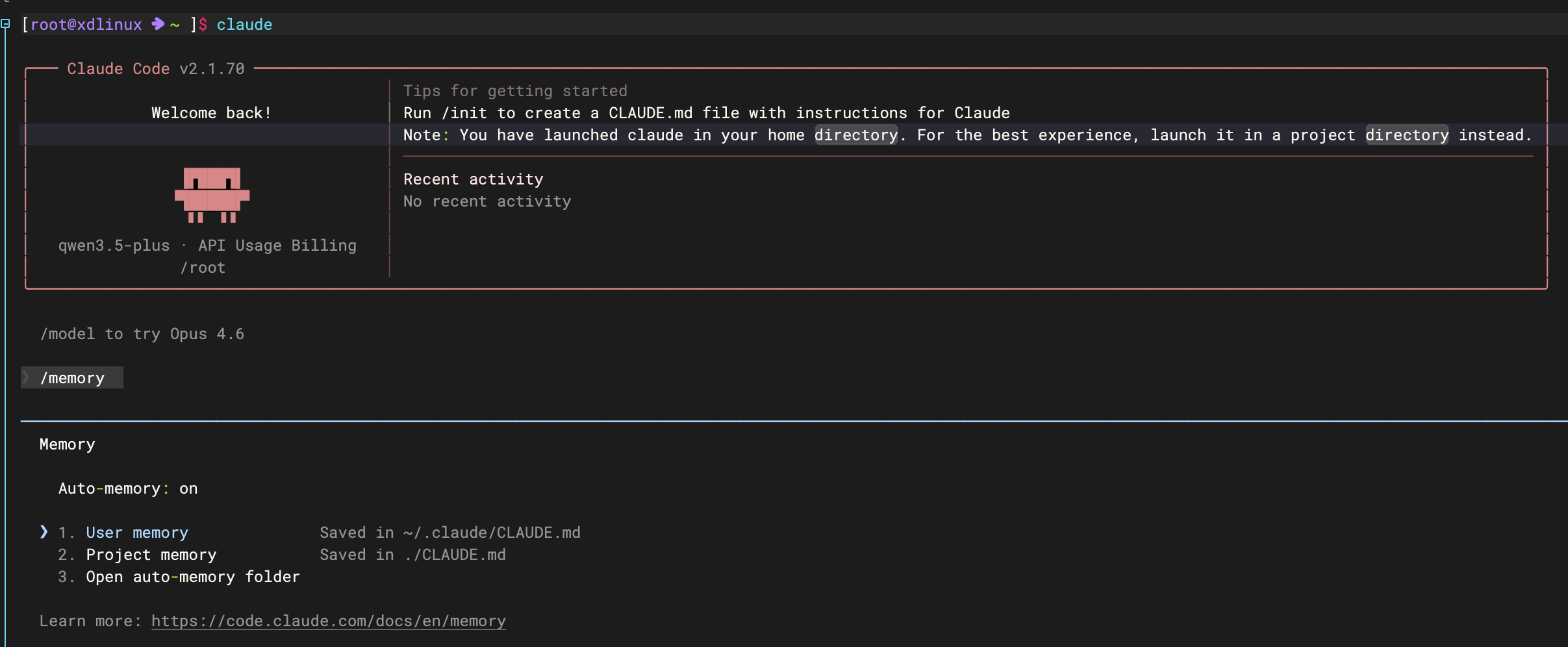
/memory设置记忆,可以选择全局级别还是当前项目级别。选择后会自动打开相应的CLAUDE.md文件,比如设置中文环境,增加:与用户交流始终使用中文。;也可以之间vim编辑相应CLAUDE.md文件。
4. MCP、Skill和插件
4.1. 基本说明
MCP (Model Context Protocol) 工具是 Claude Code 的扩展功能,可以为其添加各种第三方服务的能力。Claude Code 自带基础联网搜索功能,但通过 MCP 工具可以实现深度搜索、地图服务、天气查询等高级功能。
Claude Code 支持通过 MCP 和 Skills 扩展自身能力,例如调用联网搜索获取实时信息、使用图片理解 Skill 分析图像内容等。
- MCP:安装成熟的 MCP Server,连接外部服务。例如:添加联网搜索MCP。
- Skills:编写详细的 Skill 描述文案。Claude 决定是否调用该工具,取决于对该工具用途的定义。例如:添加视觉理解能力Skill。
- Skills vs MCP:Skills 教会 Claude “怎么做”(工作流知识),MCP 给 Claude“做的工具”(外部接口)。两者互补,Skills 也可集成外部接口。
4.2. Skills
Agent Skills(智能体技能)是将专业知识、工作流规范固化为可复用资产的核心工具。本质上是一个模块化的 Markdown 文件,能教会 AI 工具 (如 Claude、GitHub Copilot、Cursor 等) 执行特定任务,且支持自动触发、团队共享与工程化管理,彻底告别重复的提示词输入。
Agent Skills 的关键是渐进式披露,分三层加载:
- 层级 1:技能发现 – AI 先读取所有技能的元数据(name 和 description),判断任务是否相关,这些元数据始终在系统提示中
- 层级 2:加载核心指令 – 如果相关,AI 自动读取 SKILL.md 的正文内容,获取详细指导
- 层级 3:加载资源文件 – 只在需要时读取额外文件(如脚本、示例),或通过工具执行脚本
4.2.1. 手动添加Skill示例
借用阿里百炼的一个示例,添加一份Skill,添加视觉理解能力(部分模型可能已经默认具备视觉能力了,如qwen3.5-plus,这里假设切换的模型不支持)。
1、在项目目录(按需看是否要全局目录)的.claude目录中,新建skills/image-analyzer目录,image-analyzer即Skill名
2、在该目录下创建SKILL.md文件,并写入下述内容
1
2
3
4
5
6
---
name: image-analyzer
description: 帮助没有视觉能力的模型进行图像理解。当需要分析图像内容、提取图片中的信息、文字、界面元素,或理解截图、图表、架构图等任何视觉内容时,使用此技能,传入图片路径即可获得描述信息。
model: qwen3.5-plus
---
qwen3.5-plus具有视觉理解能力,请直接使用qwen3.5-plus模型进行图片理解。
目录结构如下(或放全局里),claude重新进入,/skills命令即可看到:image-analyzer · ~26 description tokens。直接在目录~/.claude/skills查看也可。
1
2
3
4
5
6
[root@xdlinux ➜ skills ]$ pwd
/root/.claude/skills
[root@xdlinux ➜ skills ]$ tree
.
└── image-analyzer
    └── SKILL.md
删除Skills:直接删除相应文件,rm -rf /root/.claude/skills/<skill-name>
4.2.2. Skills编写最佳实践
为避免上下文膨胀,推荐目录结构:
- 核心规则 → SKILL.md。在 SKILL.md 中引用其他文件或者目录,比如md里说明:查看示例
./examples/good-commit.txt;运行脚本:使用工具执行./scripts/process.py - 详细资料 → 单独文件
- 实用逻辑 → 脚本执行(不加载)
1
2
3
4
5
6
my-skill/
├── SKILL.md
├── reference.md   # 存放参考文档,也可以增加一个 references 目录
├── examples.md    # 存放示例文件,也可以增加一个 examples 目录
└── scripts/
    └── helper.py
Skills 存放在 ~/.claude/skills/(个人全局)或项目目录下的 .claude/skills/(项目专用)。
创建Skill后,Claude执行任务就会扫描已安装的 Skills,发现你的请求有涉及就会调用。
4.2.3. 推荐skill:skill-creator
claude code官方仓库中包含,实用的几个用法:
- 1、按照规范来创建skill(覆盖了上小节说明的规范)
- 2、已创建的skill进行修修补补后,用它来进行评审和修改,进一步迭代
skill规范(最佳实践):
1
2
3
4
5
6
7
8
9
10
11
12
13
14
15
16
17
18
19
20
21
22
根据 skill-creator 的内容,skill 创建的核心流程如下:

  1. 捕获意图

  在开始之前,明确四个问题:
  - 这个 skill 要让 Claude 完成什么?
  - 何时触发?(用户说什么时使用)
  - 期望的输出格式是什么?
  - 是否需要测试用例来验证?

  2. 编写 SKILL.md

  Skill 的标准结构:

  skill-name/
  ├── SKILL.md (必需)
  │   ├── YAML frontmatter (name, description 必需)
  │   └── Markdown instructions
  └── Bundled Resources (可选)
      ├── scripts/    - 可执行代码
      ├── references/ - 按需加载的文档
      └── assets/     - 模板、图标等
4.2.4. 推荐skill:ralph-loop
官方插件中也包含。
一种 AI 开发方法论,核心是无限循环 + 每次全新上下文。让 AI 反复尝试同一个任务,每次迭代都从干净的状态开始,通过文件系统看到之前的工作成果。
4.3. MCP
MCP可以是一个服务程序或者工具,在配置中告诉Claude Code可以使用它来扩展能力,比如联网、比如自定义一些私有的工具功能。
查看当前已安装的MCP工具:claude mcp list
添加:claude mcp add <name> <command>,(移除MCP:claude mcp remove <name>)
1、示例1,我实际用的MiniMax联网MCP,添加命令:claude mcp add -s user MiniMax --env MINIMAX_API_KEY=xxxx --env MINIMAX_API_HOST=https://api.minimaxi.com -- uvx minimax-coding-plan-mcp -y
而由于网络问题没自动安装成功,我是pip install安装工具后手动维护了MCP和配置,可见记录:MiniMax MCP安装。原理一样的。
1
2
3
4
5
6
7
8
9
10
11
12
13
# vi ~/.claude.json
  "mcpServers": {
    "MiniMax": {
      "command": "/Users/xd/local_tool/minimax_mcp/bin/minimax-coding-plan-mcp",
      "type": "stdio",
      "args": [
        "-y"
      ],
      "env": {
        "MINIMAX_API_KEY": "sk-cp-KgOfCAZKyPH.....kIJk",
        "MINIMAX_API_HOST": "https://api.minimaxi.com"
      }
    }
2、示例2,自定义工具作为MCP:
- 第一步:本地写一个MCP服务器脚本(需要满足MCP协议要求的接口和交互方式),比如叫 my_tool.py
- 第二步:添加到 Claude Code,
claude mcp add my_tool python3 ~/my_mcp_tools/my_tool.py
4.3.1. 添加MCP:github CLI
1、从官方仓库claude-plugins-official里安装github MCP
2、安装CLI,见 cli#installation
可以手动下载assets里面的bin程序,而后加到PATH。
1
2
3
4
5
6
7
8
9
10
11
[MacOS-xd@qxd ➜ tools ]$ gh version
gh version 2.92.0 (2026-04-28)
https://github.com/cli/cli/releases/tag/v2.92.0

# 一些操作(认证后可查看)
# 查看仓库信息
gh repo view                                     # 查看当前仓库 README
gh pr list                                       # 列出 PR
gh pr review 123 --approve                       # 批准 PR
gh issue list                                    # 列出 Issue
gh issue create                                  # 交互式创建
3、认证 gh auth login
1
2
3
4
5
6
7
8
9
10
11
[root@xdlinux ➜ repo ]$ gh auth login
? Where do you use GitHub? GitHub.com
? What is your preferred protocol for Git operations on this host? HTTPS
? How would you like to authenticate GitHub CLI? Paste an authentication token
Tip: you can generate a Personal Access Token here https://github.com/settings/tokens
The minimum required scopes are 'repo', 'read:org', 'workflow'.
? Paste your authentication token: *************************************************************************************- gh config set -h github.com git_protocol https
✓ Configured git protocol
! Authentication credentials saved in plain text
✓ Logged in as xiaodongQ
! You were already logged in to this account
到GitHub创建token的方式:
1
2
3
4
5
6
7
8
9
10
11
12
13
14
15
16
17
18
19
20
21
22
根据 GitHub 官方文档,以下是创建个人授权 Token 的步骤:

创建细粒度个人访问令牌(推荐)
GitHub 推荐使用细粒度个人访问令牌,更安全且权限控制更细:

进入设置:在 GitHub 右上角点击头像,选择 Settings(设置)

进入开发者设置:在左侧边栏点击 Developer settings(开发者设置)

选择令牌类型:在左侧边栏的 Personal access tokens(个人访问令牌) 下,点击 Fine-grained tokens(细粒度令牌)

生成新令牌:点击 Generate new token(生成新令牌)

配置令牌:

Token name:输入令牌名称
Expiration:设置过期时间
Description:(可选)添加说明
Resource owner:选择资源所有者(个人或组织)
Repository access:选择令牌可以访问的仓库
Permissions:选择具体权限(建议按最小权限原则设置)
生成:点击 Generate token(生成令牌) 后,立即复制并保存令牌(之后无法再查看)
4.4. 插件
插件(Plugin)是 Claude Code 中最高级别的扩展机制,用于将command、agent、Skills、钩子、MCP、LSP 等能力打包、版本化、共享和分发。
插件 = 一组可复用的 Claude Code 扩展能力集合
插件的核心目标只有一个:让 Claude Code 的能力像工具箱”一样被复用,而不是每个项目重复配置。实现 “一次打包,多环境使用”
- 什么时候用独立配置?个人使用、单项目、快速实验、想要简短命令名(如 /review)
- 什么时候用插件?团队共享、跨项目、版本化控制
- 最佳实践:先在
.claude/中迭代 → 稳定后打包为插件
4.4.1. 插件管理命令
1
2
3
4
5
6
/plugin                # 打开插件管理器
/plugin install         # 安装插件
/plugin uninstall       # 卸载
/plugin enable/disable  # 启用 / 禁用(回车后会进入选择页面)
/plugin marketplace add # 添加市场
/plugin marketplace rm  # 移除市场
添加插件:
在线方式:/plugin marketplace add xxx,而后/plugin install xxx
离线方式:以claude-hud为例
- 1、克隆 claude-hud 仓库,
git clone https://github.com/jarrodwatts/claude-hud.git - 2、添加仓库:
/plugin marketplace add 本地路径/claude-hud - 3、安装:
/plugin install claude-hud
下面是几个推荐插件。
4.4.2. 添加 Superpowers 插件
Superpowers 是一个 Claude Code 增强插件,安装后 AI 会自动获得一套完整的工作流技能——从需求分析、方案设计、代码编写到测试验证,全程自主完成。具体见:Superpowers 插件
1
2
3
4
5
# 1. 注册插件市场
/plugin marketplace add obra/superpowers-marketplace

# 2. 从市场安装 Superpowers
/plugin install superpowers@superpowers-marketplace
使用方式示例:
/brainstorming 描述你想做的事情
Superpowers 会自动:
- 分析需求 — 和你确认功能细节和技术选型
- 制定计划 — 拆分任务,设计实现方案
- 编写代码 — 逐步实现每个功能模块
- 测试验证 — 运行测试确保代码正确
- 代码审查 — 自动检查代码质量
整个过程中 AI 会在关键节点询问你的意见,你只需要回答即可。
4.4.3. 添加 claude-hud
提供实时会话状态监控(Token 用量、上下文进度、工具调用状态等)
除了在线安装,这里也补充下离线方式,见 claude-hud-offline-install
1
2
3
4
5
6
7
8
9
10
11
12
13
14
15
16
17
18
# 1. 添加插件市场源(首次安装)
# 作用:将 claude-hud 的 GitHub 仓库添加为插件市场源
/plugin marketplace add jarrodwatts/claude-hud

# 2. 安装插件
/plugin install claude-hud

# 3. 初始化 HUD 配置
# 自动配置状态栏,启用 HUD 显示
/claude-hud:setup
# 会自动进行配置,执行后如下:
    # 我来帮你配置 claude-hud。首先让我检测一下当前的安装状态。
    # ● Bash(CLAUDE_DIR="${CLAUDE_CONFIG_DIR:-$HOME/.claude}"   CACHE_EXISTS=$(ls -d "$CLAUDE_DIR/plugins/cache/claude-hud" 2>/dev/null && echo "YES" || echo "NO")…)
    #   ⎿  (eval):4: no matches found: /root/.claude/plugins/cache/temp_local_*
    #      Cache: /root/.claude/plugins/cache/claude-hud
    #      YES | Registry: YES | Temp: none
    # ...
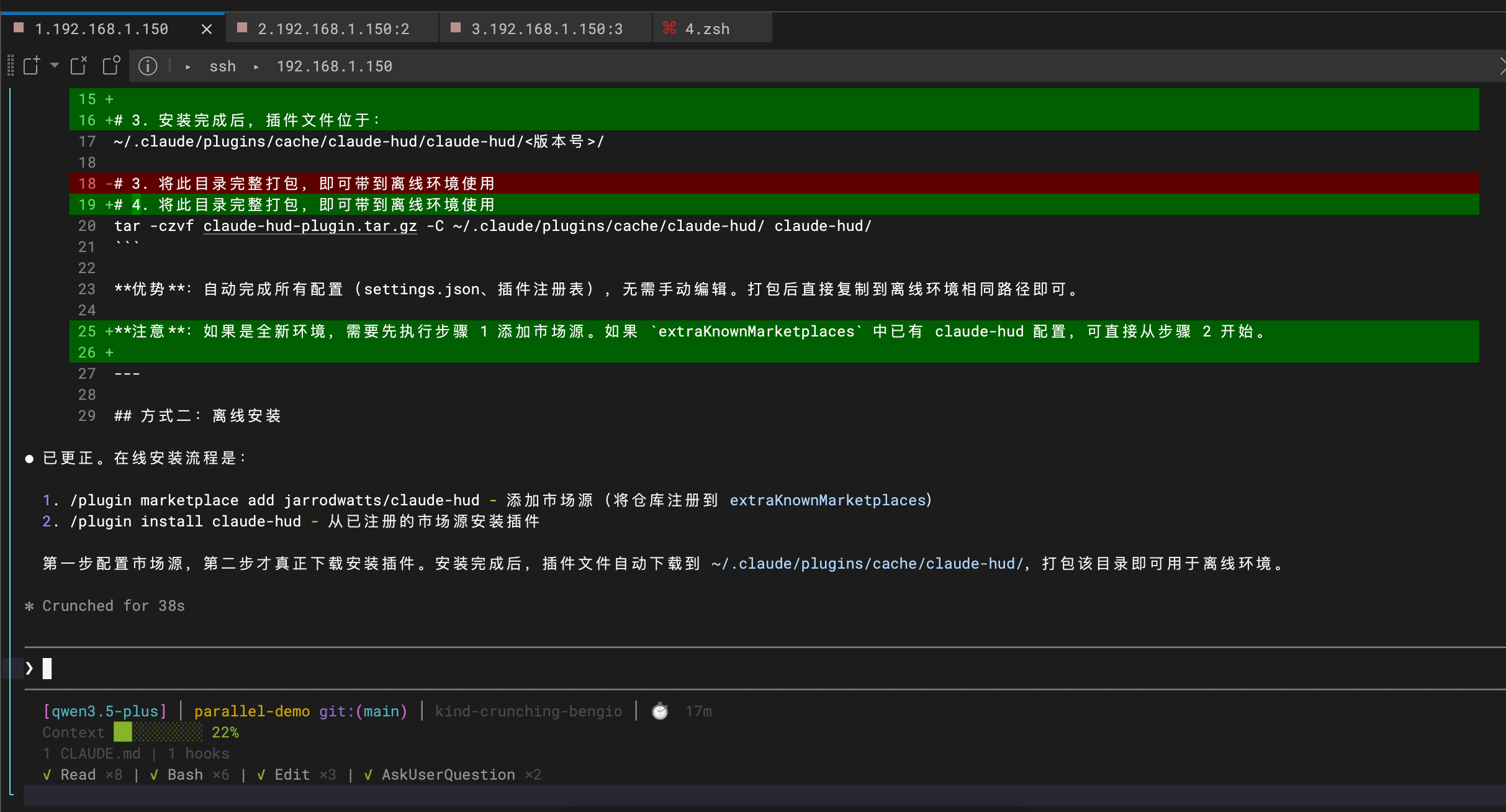
安装成功验证:应显示 HUD 界面(底部状态栏)
观察会话底部出现:
- Token 计数器:显示当前上下文占用 Token 数
- 上下文进度条:直观显示上下文接近上限程度
- 工具调用状态:显示正在执行的工具及进度
- 任务进度:多步骤任务时显示完成百分比
状态显示项先都启用,效果如下:
- 能实时展示coding plan的进度情况,还是很方便的
另外,Claude Code的/buddy宠物展示,要取消的话,执行:/buddy off。
5. Claude Code 几个被低估的功能
实践一下这篇文章中,涉及的其中几个功能:Claude Code 15 个被低估的功能,创建者亲述。
关于创始人Boris Cherny,可了解 Claude Code 一周年:Boris Cherny 访谈中最值得开发者深思的 5 件事。
5.1. 会话远程切换功能、Cowork Dispatch远程操控桌面端
自己用happy-coder,貌似不需要了。可见:用手机远程控制Claude Code
5.2. 定时自动化:/loop 和 /schedule
(创始人说这是 Claude Code **最强大的两个功能)
Boris 的建议:把工作流变成 skill + loop 的组合
- 这可能是整个帖子里最有想象力的部分,把 Claude 从“你问它答”变成了后台持续运行的自动化工人。
- 但有几个限制要注意:终端必须保持开启,
/loop任务最长跑三天(一周是通过桌面端的 /schedule 实现的) - 另外,这种自动处理审查并推到生产的做法,前提是你有充分的测试覆盖,不建议在测试薄弱的项目里照搬。
1
2
3
4
5
6
7
8
9
10
11
12
13
14
15
16
17
 /loop 30s 随机提示
 我将设置一个每 30 秒执行的随机提示任务。
 根据规则,30s 需要向上取整到最近 1 分钟(cron 的最小粒度是 1 分钟)。所以我将其设置为每 1 分钟执行一次。
 CronCreate(* * * * *: 随机提示)
 ⎿  Scheduled 58228574 (* * * * *)
 已安排周期性任务:
 - Job ID: 58228574
 - Cron 表达式: * * * * *(每分钟)
 - 说明: 原始间隔 30s 已向上取整到 1 分钟(cron 最小粒度)
 - 过期时间: 7 天后自动删除
 - 取消方式: 使用 CronDelete 并提供 Job ID 可提前取消
 现在执行提示:
─────────────────────────────────────────────────────────────────────────────────────────────────────────
✻ Running scheduled task (Apr 6 10:51pm)
● 🎲 随机提示
  尝试这个:重构一个你最近写过的函数,让它更简洁
  ...
5.3. Hooks(钩子):在代理生命周期中插入确定性逻辑
SessionStart:每次启动时动态加载上下文
PreToolUse:每次执行 bash 命令(工具)前记录日志
PermissionRequest:把权限请求发到IM,远程批准或拒绝
Stop:Claude 停下来时自动催它继续
只是说说没什么体感,可以见下面的应用小节:主动通知
5.4. 会话分叉
两种方式:在当前会话里运行 /branch,或从命令行运行 claude --resume <session-id> --fork-session
场景:探索不同方案时有用。让 Claude 做到一半,想试另一个方向,分叉出去两边互不影响。
1
2
3
4
5
6
7
8
9
10
11
12
13
14
15
16
❯ /branch
  ⎿  Branched conversation. You are now in the branch.
     To resume the original: claude -r 4bc1ad63-b6e8-4835-b1a1-525247070857
❯ 你的上下文 ( =========== 说明:此处是问问题)
● 当前上下文:
  - 会话状态:已创建新分支 4bc1ad63-b6e8-4835-b1a1-525247070857
  - 之前的工作:
    - 设置了一个每 30 秒(实际为每分钟)的随机提示循环任务
    - 执行了约 15 次随机提示(编码建议、重构提示、测试提示等)
    - 你已取消该循环任务(Job ID: 58228574)
  - 当前目录:/root
  - 项目状态:非 git 仓库
  有什么想继续做的吗?
────────────────────────────────────────────────────────────────────────────
❯
────────────────────────────────────────────────────────────────────────────
另外,在shell终端执行 claude -r 4bc1ad63-b6e8-4835-b1a1-525247070857,可恢复/branch之前会话的记录
5.5. /btw(即by the way):边工作边问问题
(这个平时用得多些)
Claude 执行任务的过程中,用 /btw 可以插入快速问题,不打断正在进行的工作。单轮问答,不会调用工具,但能看到当前会话的完整上下文。
5.6. Git Worktrees:并行开发的基础设施
Git 工作树(worktrees)允许你在同一个仓库里同时检出多个分支到不同目录,互不干扰。Claude Code 对工作树有深度支持。
5.7. /batch:大规模并行修改
/batch 先和你沟通需求,然后把任务扇出给多个工作树代理并行执行,数量可以是几十个、几百个甚至上千个。适用于大规模代码迁移和其他可并行化的工作。
- 前提是你的任务确实可以并行化,而且有足够的测试来验证批量修改没出问题。
未指定指令时会交互提示:
1
2
3
4
5
6
7
8
9
10
11
12
13
14
❯ /batch

● 我需要了解您想要执行的批量更改。请提供具体的指令,描述您想要进行的批量修改。

  例如:
  - 将项目中所有 .forEach 循环迁移到 for...of 语法
  - 将所有 var 声明替换为 const 或 let
  - 为所有函数添加 JSDoc 注释
  - 将所有 CommonJS require 迁移到 ES6 import

  您想要执行什么样的批量更改?

──────────────────────────────────────────────────────────────────────────────
❯ /batch  <instruction>
5.8. --bare:SDK 启动提速最多 10 倍
写自动化脚本和 CI/CD 集成的人注意这条。加上 --bare 跳过不必要的配置加载,速度提升明显。
下面的 headless模式 小节里就可以用上该选项。
5.9. --add-dir:跨仓库工作
在一个仓库启动 Claude,用 --add-dir(或 /add-dir)让它看到并操作另一个仓库。
5.10. --agent:自定义代理
在 .claude/agents 目录下定义代理,用 claude --agent=<名字> 启动。可以给代理设定专属的系统提示词和工具集。
自定义代理的价值在于专业化。与其让一个通用 Claude 处理所有事,不如为代码审查、写测试、写文档各创建一个专用代理,每个加载不同的上下文和工具。这和前面 skill + loop 的思路是一脉相承的。
6. agent teams(智能体团队)
协调多个 Claude Code 实例作为一个团队一起工作,具有共享任务、代理间消息传递和集中管理。
- Agent teams 需要 Claude Code
v2.1.32或更高版本。使用claude --version检查版本。 - 本地版本:
2.1.97 (Claude Code)
Agent teams 是实验性功能,默认禁用。通过将 CLAUDE_CODE_EXPERIMENTAL_AGENT_TEAMS 添加到你的 settings.json 或环境变量来启用它们。
6.1. 使用场景
Agent teams最适合用于并行探索能增加真实价值的任务:
- 研究和审查:多个队友同时调查问题的不同方面,然后分享和质疑彼此的发现
- 新模块或功能:各自拥有一个独立的部分
- 并行测试不同的理论,更快地收敛到答案
- 跨层协调:跨越前端、后端和测试的更改,每个由不同的队友负责
注意:Agent teams 增加了协调开销,使用的token数量明显多于单个会话。
- 建议场景:当队友可以独立运作时,它们效果最好。
- 不建议场景:对于顺序任务、同一文件编辑或有许多依赖关系的工作,单个会话或
subagents更有效。
Agent teams 和 subagents的对比可见:协调 Claude Code 会话团队
- Subagents 仅向主代理报告结果,彼此不交谈
- 在 agent teams 中,队友共享任务列表、认领工作并直接相互通信
6.2. 使用方式
配置文件~/.claude/settings.json中,设置环境变量。
1
2
3
4
5
{
  "env": {
    "CLAUDE_CODE_EXPERIMENTAL_AGENT_TEAMS": "1"
  }
}
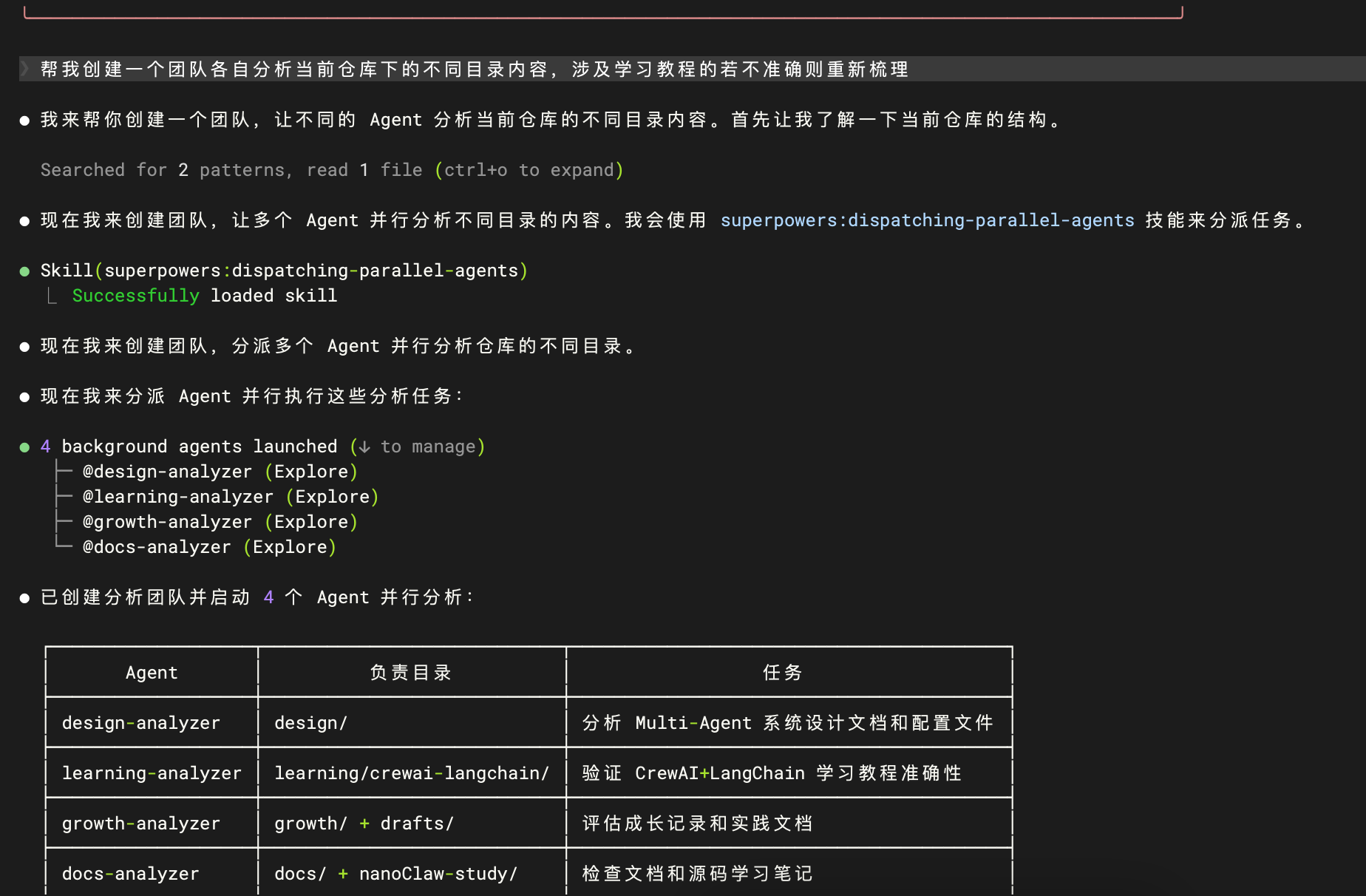
对话直接让Claude Code创建团队即可,比如:帮我创建一个团队各自分析当前仓库下的不同目录内容,比顺序分析速度快很多
6.3. 多agent各自显示窗格
这个功能比较酷炫,见上面参考链接的“选择显示模式”章节。
Agent teams 支持两种显示模式:
in-process:所有队友在你的主终端内运行。使用Shift+Down循环浏览队友并输入以直接向他们发送消息。(试了笔记本上,用上下键即可,不用shift,状态栏会提示按键作用)split panes,每个队友获得自己的窗格。可以同时看到每个人的输出,并点击窗格直接交互。可以设置tmux或iTerm2。默认值是 “auto”,如果已经在tmux会话中运行,则使用分割窗格,否则使用in-process。
配置文件里,注意是~/.claude.json,这里设置tmux(系统先安装):
1
2
3
{
  "teammateMode": "tmux"
}
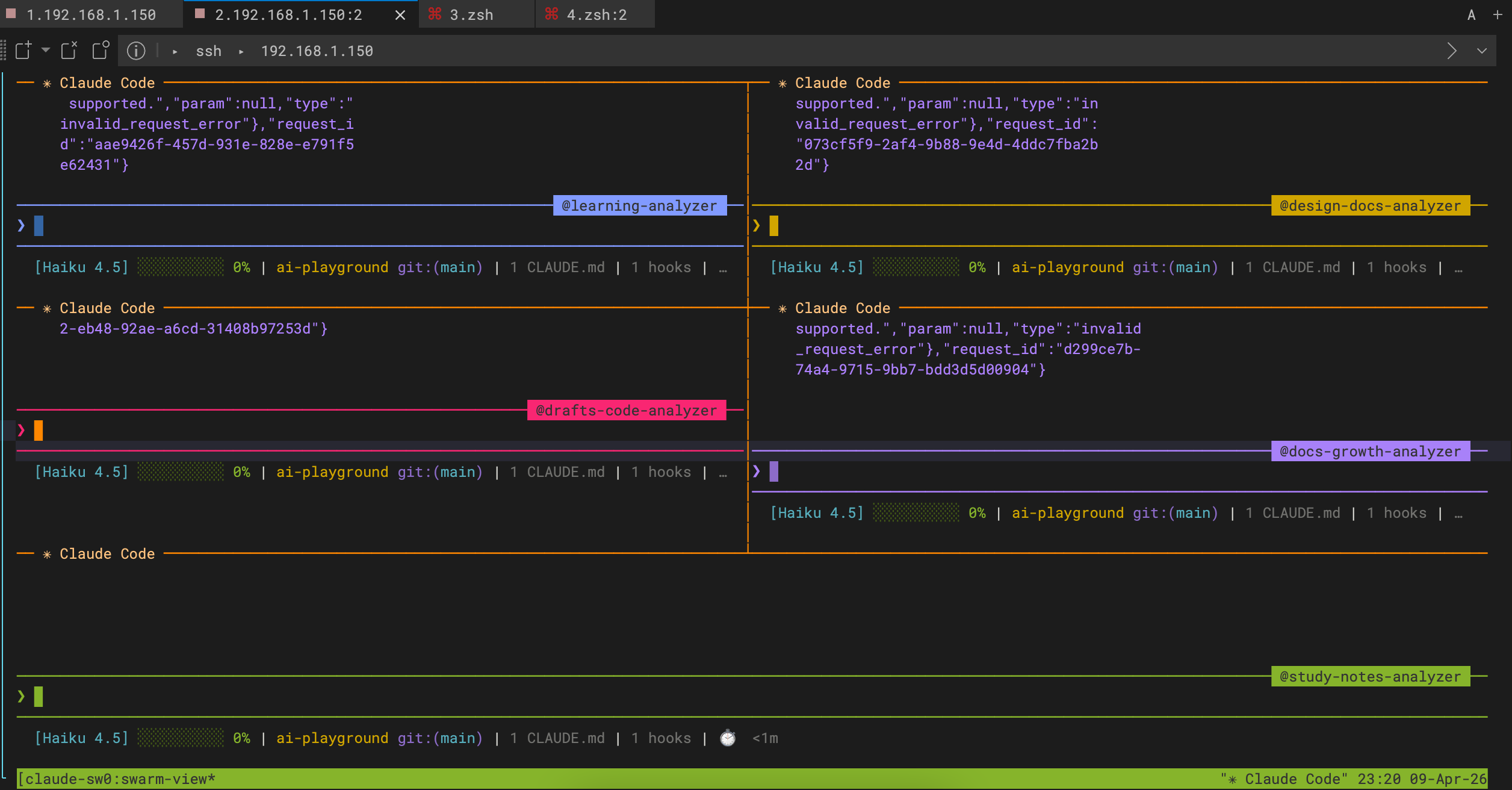
主窗口会提示: view teammates: tmux -L claude-swarm-1001179 a
开一个新终端执行tmux -L claude-swarm-1001179 a,效果如下:
7. 常见工作流技巧(202604更新)
具体参考官方文档:常见工作流程
列出并使用了几个,都是很实用的功能。
7.1. headless模式
headless模式(无头模式):claude -p xxx,进一步信息可见官网文档:headless模式
- 在 Plan Mode 中运行”无头”查询,
claude --permission-mode plan -p "Analyze the authentication system and suggest improvements" - 脚本集成,如:
cat build-error.txt | claude -p 'concisely explain the root cause of this build error' > output.txt
临时性的工作,headless方式很方便,可简化这个操作:claude启动后->信任目录->临时工作 -> /exit退出Claude Code。
1
2
3
4
[root@xdlinux ➜ ~ ]$ claude -p 查看当前npm安装了哪些包 --allowedTools "Bash,Read,Edit"
当前 `/root` 目录下没有安装任何npm包(目录是空的)。
如果你想在其他位置查看,可以告诉我具体路径,或者如果你是想查看全局安装的包,可以运行:
npm list -g --depth=0
7.1.1. 自动批准工具:--allowedTools参数
可以--allowedTools指定自动批准工具,让Claude Code使用某些工具而无需提示:
1
2
3
4
5
6
7
8
9
10
11
12
13
[root@xdlinux ➜ ~ ]$ claude -p 查看当前npm安装了哪些包 --allowedTools "Bash,Read,Edit"
**当前目录**:没有本地安装的npm包

**全局安装的包**(共15个):

| 包名                      | 版本    |
| ------------------------- | ------- |
| @anthropic-ai/claude-code | 2.1.101 |
| @tarojs/cli               | 4.1.11  |
| @twsxtd/hapi              | 0.16.5  |
...

如果需要查看特定包的详细信息或依赖树,可以告诉我。
7.1.2. 继续对话: -c/--continue参数
1
2
3
4
5
6
7
8
[root@xdlinux ➜ ~ ]$ claude -p 查看当前npm安装了哪些包 --allowedTools "Bash,Read,Edit"
当前环境:
- 无 `package.json` 文件
- 无任何 npm 全局包
...

[root@xdlinux ➜ ~ ]$ claude -p 你记得上一步做了什么吗
这是我们对话的开始,我还没有执行过任何操作。请问有什么我可以帮你的吗?
而加了-c或者--continue,可以连续性对话:
1
2
3
4
5
6
[root@xdlinux ➜ ~ ]$ claude -p 你记得上一步做了什么吗 -c
是的,记得上一步:

1. 你问"查看当前npm安装了哪些包"
2. 我执行了 `npm list --depth=0` 命令
...
7.2. Thinking Mode(思考/努力级别)
思考默认启用,可输入/effort来调整思考级别,复杂任务可以调高一点,也可设置自动调整:
1
2
❯ /effort  [low|medium|high|max|auto]
─────────────────────────────────────────────
7.3. 在git仓库目录并行独立任务:--worktree
同一个git仓库目录,各自启动任务,修改是在不同分支:
- 若不指定分支名则会自动生成一个随机名称
1
2
3
4
5
6
# 在名为 "feature-auth" 的 worktree 中启动 Claude
# 创建 .claude/worktrees/feature-auth/ 和新分支
claude --worktree feature-auth

# 在单独的 worktree 中启动另一个会话
claude --worktree bugfix-123
7.4. 主动通知
具体可见:在 Claude 需要您的注意时获得通知。
在工作环境中,基于全局记忆 + 钉钉的通知MCP,实现了完成任务或者需要我确认时发送钉钉通知,但是触发是基于LLM来判断的,有时并不准确。Claude Code提供的hook机制,可以指定匹配到固定规则时触发动作。
1、方式1:手动在.claude/settings.json 里增加通知机制:
- MacOS用
osascript通知 - Linux用
notify-send通知 - Windows下用
powershell来调用MessageBox进行通知
1
2
3
4
5
6
7
8
9
10
11
12
13
14
15
16
17
# ~/.claude/settings.json
{
  ...
  "hooks": {
    "Notification": [
      {
        "matcher": "",
        "hooks": [
          {
            "type": "command",
            "command": "command": "osascript -e 'display notification \"Claude Code needs your attention\" with title \"Claude Code\"'"
          }
        ]
      }
    ]
  }
}
Notification的matcher可指定(保留为空则不匹配,都会进行通知。不同hook的matcher是不同的):
1
2
3
4
5
匹配器              触发时机
permission_prompt  Claude 需要您批准工具使用
idle_prompt        Claude 完成并等待您的下一个提示
auth_success       身份验证完成
elicitation_dialog Claude 在问您一个问题
2、方式2:也可以描述想要的内容来要求Claude自动编写 hook)
7.4.1. Notification hook实验和通知效果
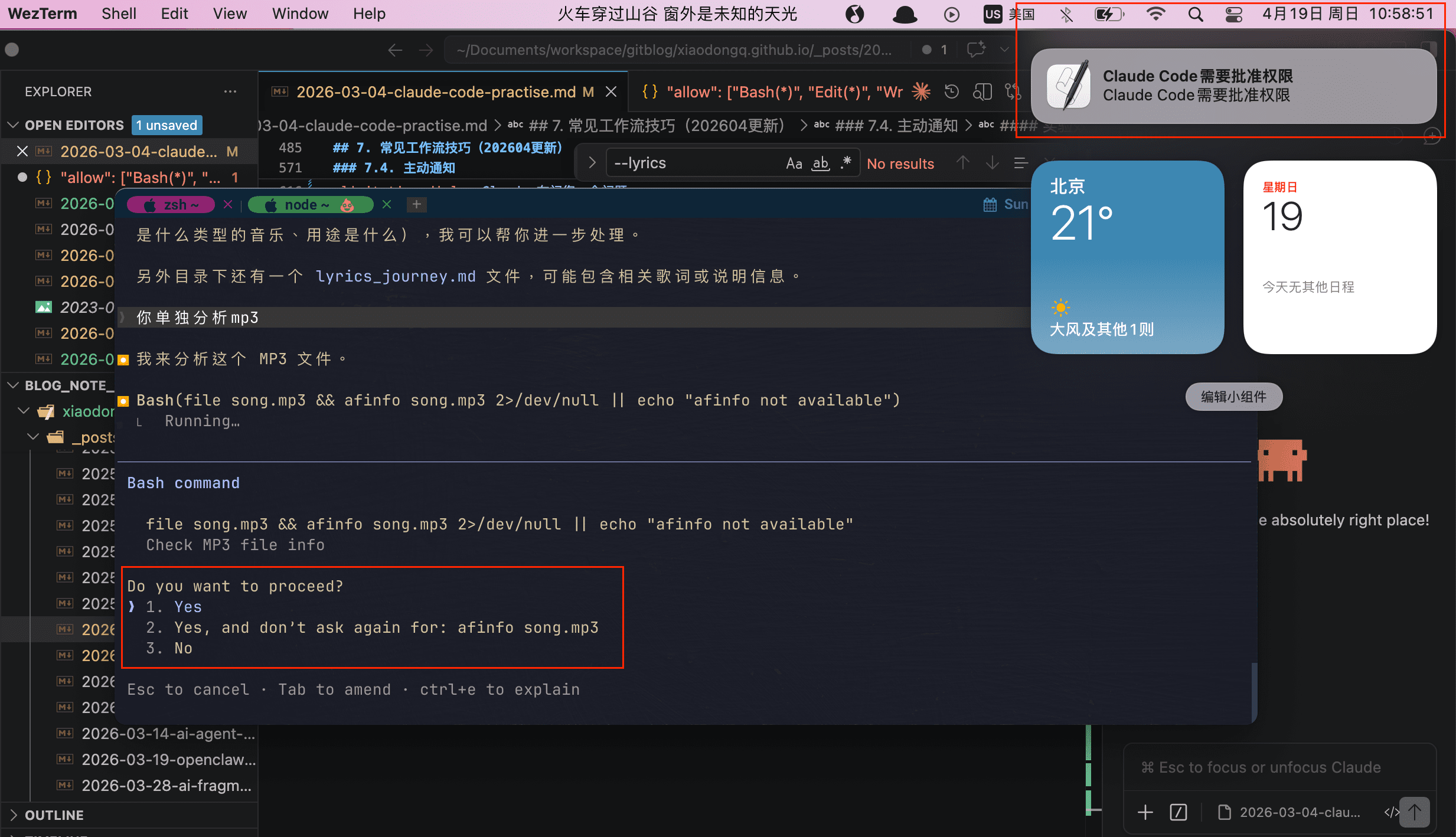
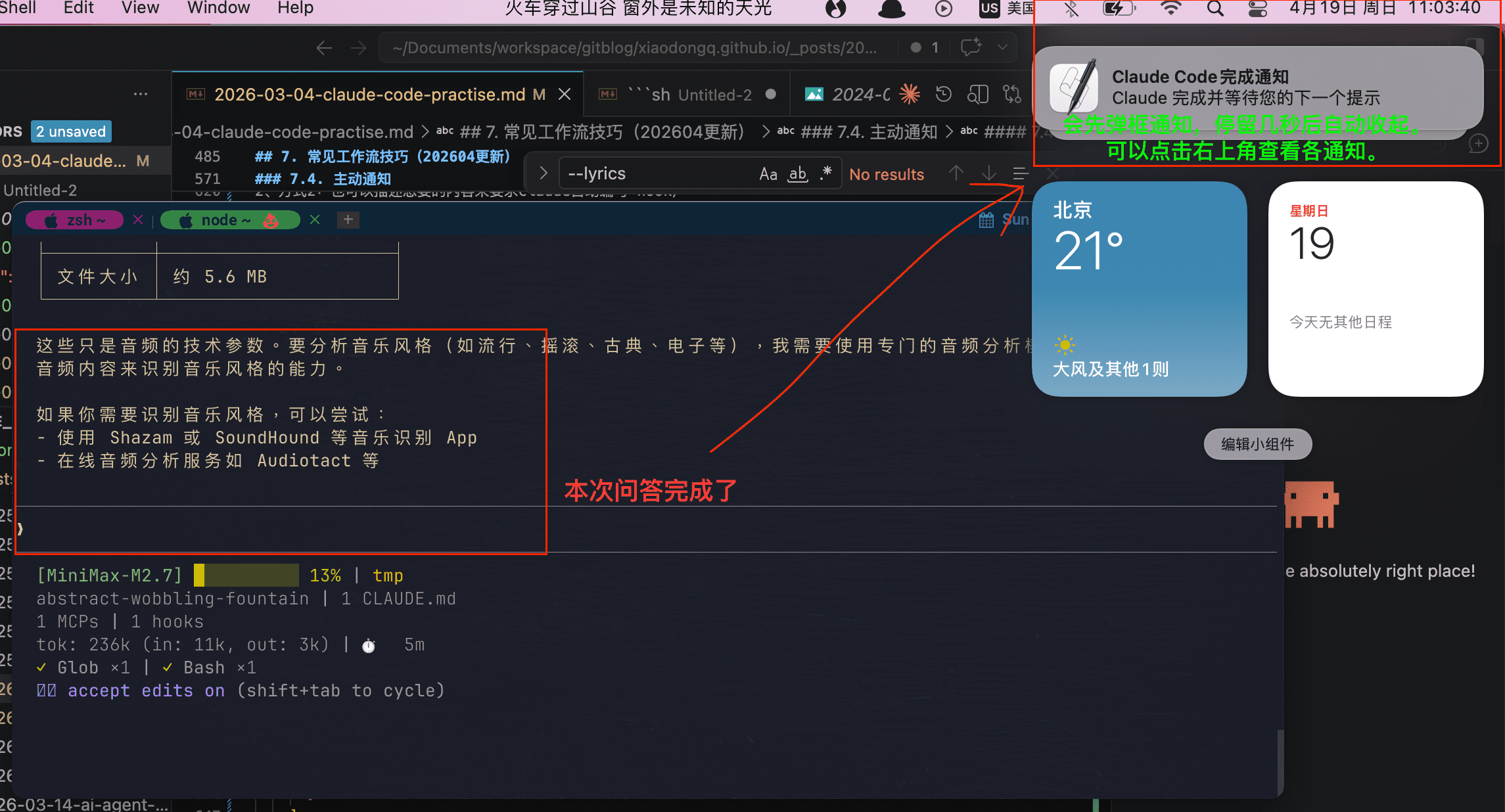
hooks里添加Notification规则(Claude Code里支持的Hook事件之一),里面又可以设置多个hooks规则,下面添加了2个hook,并且各自匹配不同场景:idle_prompt空闲情况、permission_prompt需批准权限的情况。通知的标题可以按需自行定义。
1
2
3
4
5
6
7
8
9
10
11
12
13
14
15
16
17
18
19
20
21
22
23
24
25
26
27
28
29
30
31
32
33
# ~/.claude/settings.json
  "permissions": {
    "defaultMode": "acceptEdits",
    # 临时删除这句
    # "allow": ["Bash(*)", "Edit(*)", "Write(*)"],
    "deny": [
      "Bash(rm -rf / *)",
      "Bash(git push --force)"
    ]
  },
  ...
  "hooks": {
    "Notification": [
      {
        "matcher": "idle_prompt",
        "hooks": [
          {
            "type": "command",
            "command": "osascript -e 'display notification \"Claude 完成并等待您的下一个提示\" with title \"Claude Code完成通知\"'"
          }
        ]
      },
      {
        "matcher": "permission_prompt",
        "hooks": [
          {
            "type": "command",
            "command": "osascript -e 'display notification \"Claude Code需要批准权限\" with title \"Claude Code需要批准权限\"'"
          }
        ]
      }
    ]
  }
当需要批准权限时,就会有系统通知:
当需要完成任务时,就通知完成:
7.4.2. Claude支持的Hooks事件
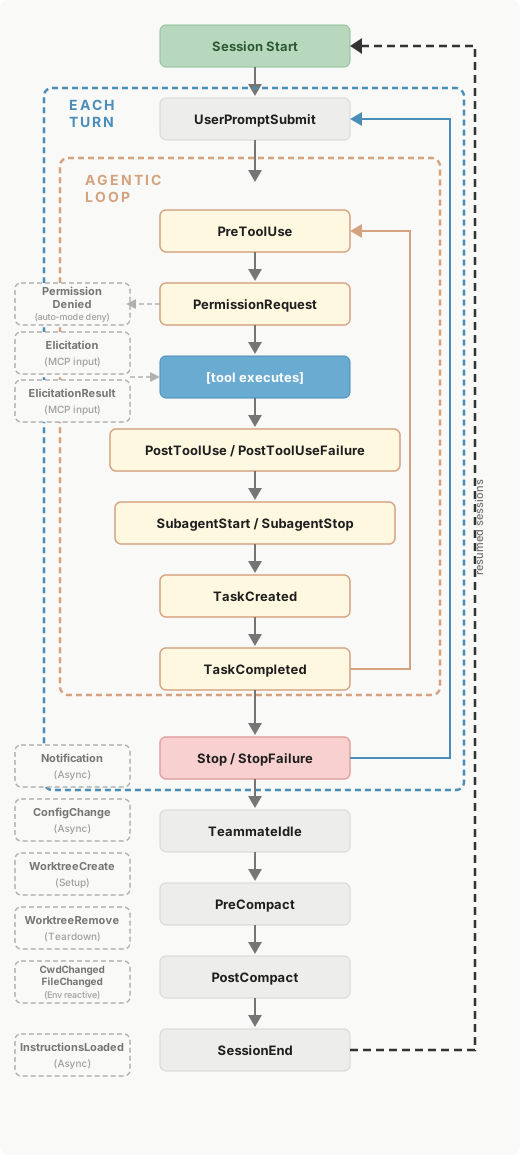
上面的通知Hook是Claude Code支持的Hooks事件之一,所有支持的事件具体可见:Hooks事件参考。用法原理跟Notification是类似的,不同hook事件的参数有所区别,结合起来使用非常强大,每类事件具体说明和用法见参考链接。
Claude Code会话周期各个阶段支持的hooks事件,示意图:
/hooks命令可以查看当前支持和配置的hooks事件
1
2
3
4
5
6
7
8
9
10
11
12
13
14
 /hooks
─────────────────────────────────────────────────────────
  Hooks
  1 hook configured

  ℹ This menu is read-only. To add or modify hooks, edit settings.json directly or ask Claude. Learn more

  ❯ 1.  PreToolUse          Before tool execution
    2.  PostToolUse         After tool execution
    3.  PostToolUseFailure  After tool execution fails
    4.  PermissionDenied    After auto mode classifier denies a tool call
  ↓ 5.  Notification (1)    When notifications are sent

  Enter to confirm · Esc to cancel
8. 创建个人插件市场(202605更新)
8.1. 初步搭建的市场
如之前在 复利工程 – Obsidian Wiki模板仓库与实用工具分享 所说的,创建的个人AI工具集市场:xiaodongQ/xd-self-market。
目录结构如下:
1
2
3
4
5
6
7
8
9
10
11
12
13
14
15
[MacOS-xd@qxd ➜ xd-self-market git:(main) ]$ tree
.
├── CLAUDE.md
├── README.md
├── docs
│   └── superpowers
│       └── specs
│           └── 2026-05-03-xd-self-market-marketplace-design.md
└── skills
    ├── prompt-optimizer
    │   └── SKILL.md
    ├── xd-blog-style
    │   └── SKILL.md
    └── xd-git-push
        └── SKILL.md
但这里存在一个问题,目前只有skills,而Claude Code官方的插件市场,支持将command、agent、Skills、钩子、MCP、LSP 等能力打包,需要根据官方规范来改造当前的市场。
8.2. 按官方规范进行市场改造
官方插件市场文档:
插件目录结构:
1
2
3
4
5
6
7
8
9
10
11
12
13
14
enterprise-plugin/
├── .claude-plugin/           # 元数据目录(可选)
│   └── plugin.json             # plugin 清单
├── skills/                   # Skills
│   ├── code-reviewer/
│   │   └── SKILL.md
│   └── pdf-processor/
│       ├── SKILL.md
│       └── scripts/
├── commands/                 # Skills 作为平面 .md 文件
│   ├── status.md
│   └── logs.md
├── agents/                   # Subagent 定义
...
xxx插件/.claude-plugin/plugin.json:
1
2
3
4
5
6
7
8
9
10
11
12
13
14
15
16
17
18
{
  "name": "plugin-name",
  "displayName": "Plugin Name",
  "version": "1.2.0",
  "description": "Brief plugin description",
  "author": {
    "name": "Author Name",
    "email": "author@example.com",
    "url": "https://github.com/author"
  },
  "homepage": "https://docs.example.com/plugin",
  "repository": "https://github.com/author/plugin",
  "license": "MIT",
  "keywords": ["keyword1", "keyword2"],
  "skills": "./custom/skills/",
  "commands": ["./custom/commands/special.md"],
  "agents": ["./custom/agents/reviewer.md"],
  "hooks": "./config/hooks.json",