用手机远程控制Claude Code
绍通过`happy-coder`或`hapi`用手机远程控制服务器上的 Claude Code
1. 引言
介绍通过happy-coder或hapi用手机远程控制服务器上的 Claude Code
- happy 官方仓库: https://github.com/slopus/happy
- hapi 官方仓库: https://github.com/tiann/hapi
本文的配置是通过手机聊天让小龙虾帮忙搭建的,如果要具体命令操作步骤,网上资料很多,可参考这篇:我用手机玩Claude/Codex,直接控制终端!。
2. 安装步骤
2.1. 安装 happy-coder
happy-coder 是连接手机和服务器的桥梁。在服务器上执行:
1
2
3
4
# 克隆或下载 happy-coder
git clone https://github.com/slopus/happy-coder.git
cd happy-coder
npm install
2.2. 手机端安装
在手机应用商店搜索 “happy-coder” 或通过官方渠道下载 App。安装完成后打开,你会看到扫码连接的界面。
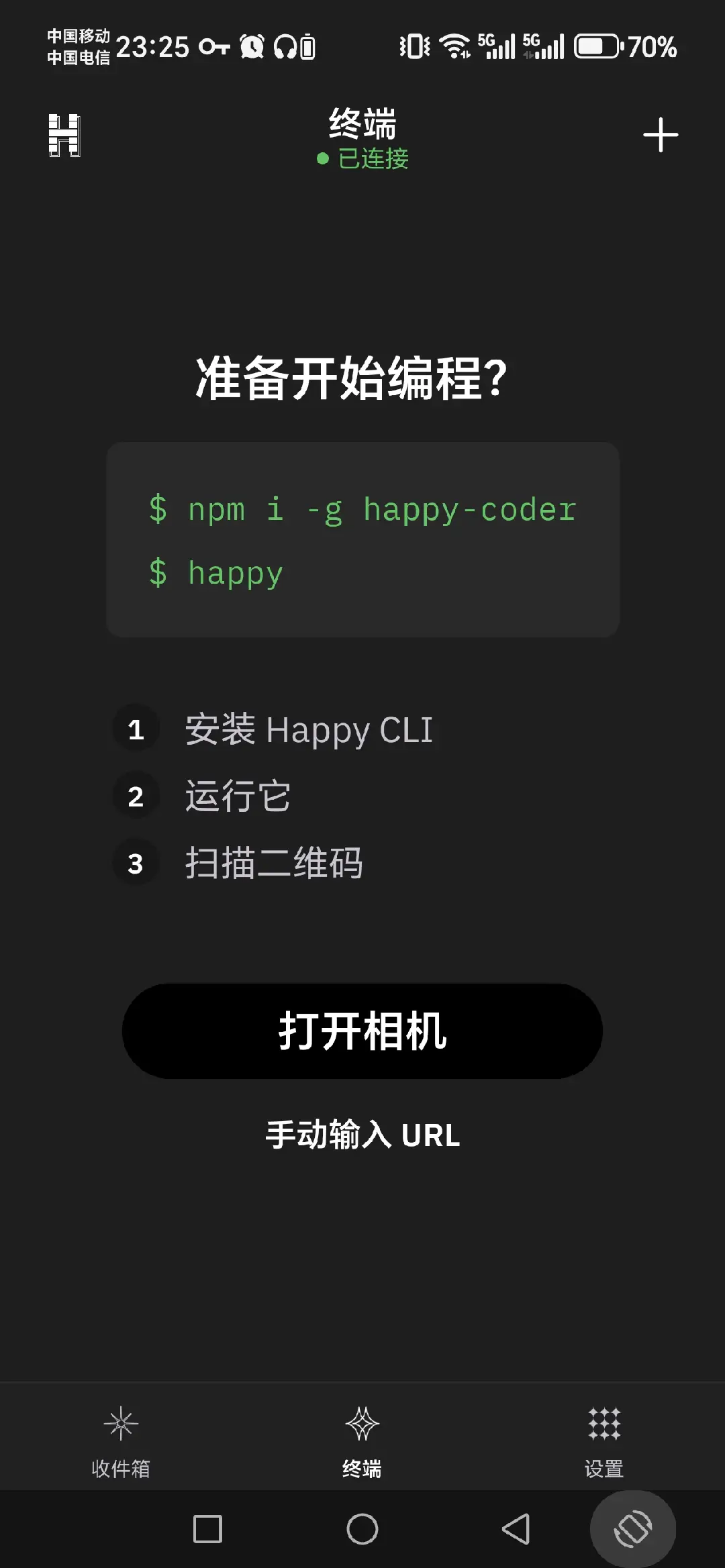
提示:确保手机和服务器在同一网络,或服务器有公网 IP/内网穿透配置。
3. 配置流程
3.1. 扫码配对
打开手机端 happy-coder,点击”添加设备”,扫描服务器端生成的二维码。扫码成功后,手机会显示设备已连接。
3.2. 设备命名
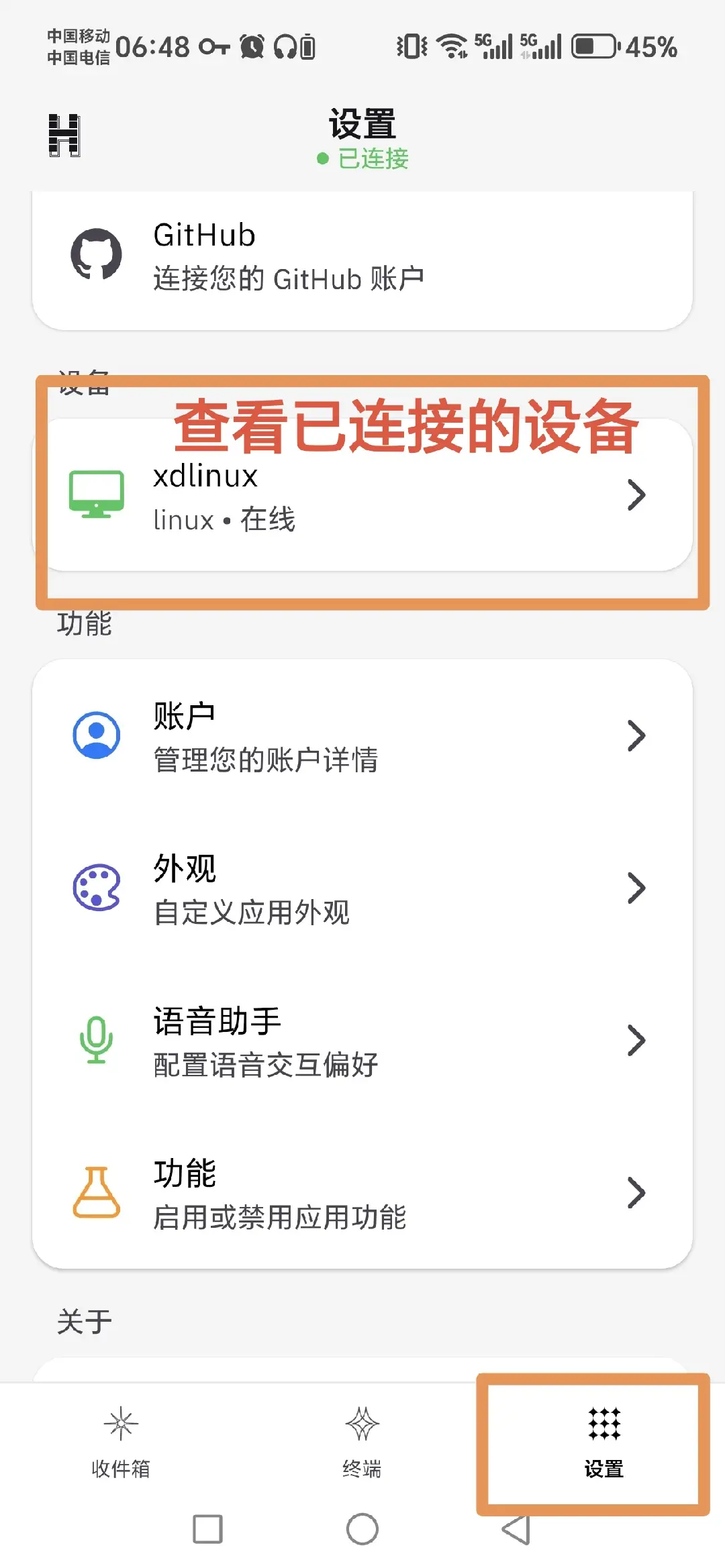
在设置界面,我给这台服务器命名为 xdlinux,方便后续识别。如果你有多台服务器,建议用有意义的名称(如 home-server、work-station)。
3.3. 连接测试
配对完成后,点击”测试连接”,确保手机能正常与服务器通信。如果显示”在线”或”likely alive”,说明配置成功。
4. 工作目录和守护进程配置
4.1. 设置工作目录
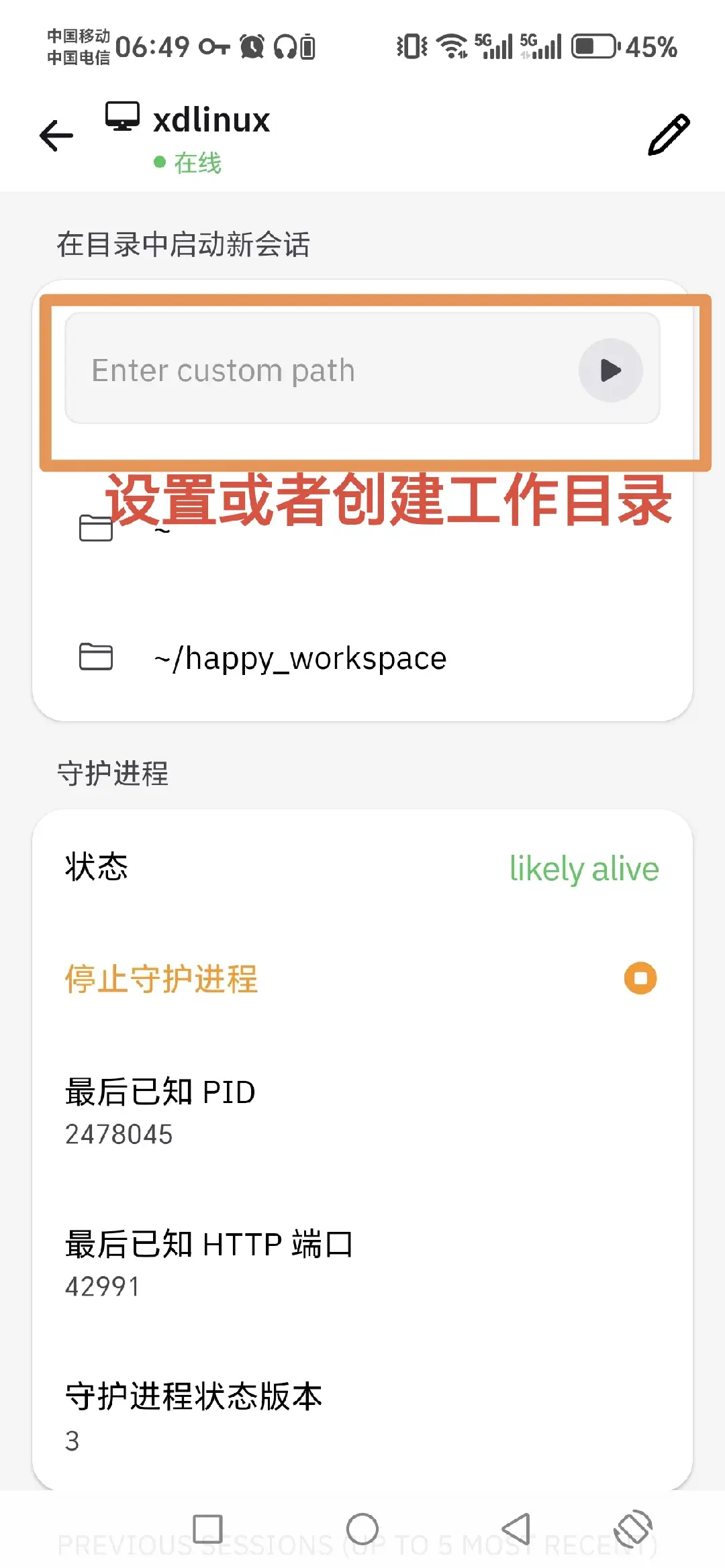
在设备详情界面,配置工作目录为 ~/happy_workspace。这个目录将作为 Claude Code 的默认工作区,所有项目文件都会在这里读写。
1
2
3
# 服务器上创建工作目录
mkdir -p ~/happy_workspace
cd ~/happy_workspace
4.2. 配置守护进程端口
默认端口可能被占用,我自定义为 42991。在设备详情中找到”守护进程端口”设置,修改后保存。
4.3. 启动守护进程
1
2
3
# 在服务器上启动 happy-coder 守护进程
cd ~/happy-coder
npm run daemon -- --port 42991 --workdir ~/happy_workspace
或者使用 systemd 配置开机自启:
1
2
# 创建 systemd 服务文件
sudo nano /etc/systemd/system/happy-coder.service
内容如下:
1
2
3
4
5
6
7
8
9
10
11
12
13
[Unit]
Description=Happy-Coder Daemon
After=network.target

[Service]
Type=simple
User=your_username
WorkingDirectory=/home/your_username/happy-coder
ExecStart=/usr/bin/npm run daemon -- --port 42991 --workdir /home/your_username/happy_workspace
Restart=always

[Install]
WantedBy=multi-user.target
1
2
3
4
# 启用并启动服务
sudo systemctl enable happy-coder
sudo systemctl start happy-coder
sudo systemctl status happy-coder
5. 使用技巧
5.1. 快速启动项目
在手机端选择工作目录后,直接输入:
1
claude 帮我创建一个 HTTP 服务器
Claude Code 会自动在 ~/happy_workspace 下创建项目结构。
5.2. 代码审查
可以让 Claude Code 帮忙检查代码:
1
claude 检查这个文件的语法错误
5.3. 批量处理
利用 Claude Code 的批处理能力,一次性处理多个文件:
1
claude 把 docs 目录下所有 markdown 文件转换成 pdf
5.4. 会话保持
happy-coder 支持长连接,即使手机锁屏,任务也会继续在服务器运行。下次打开手机时查看结果即可。
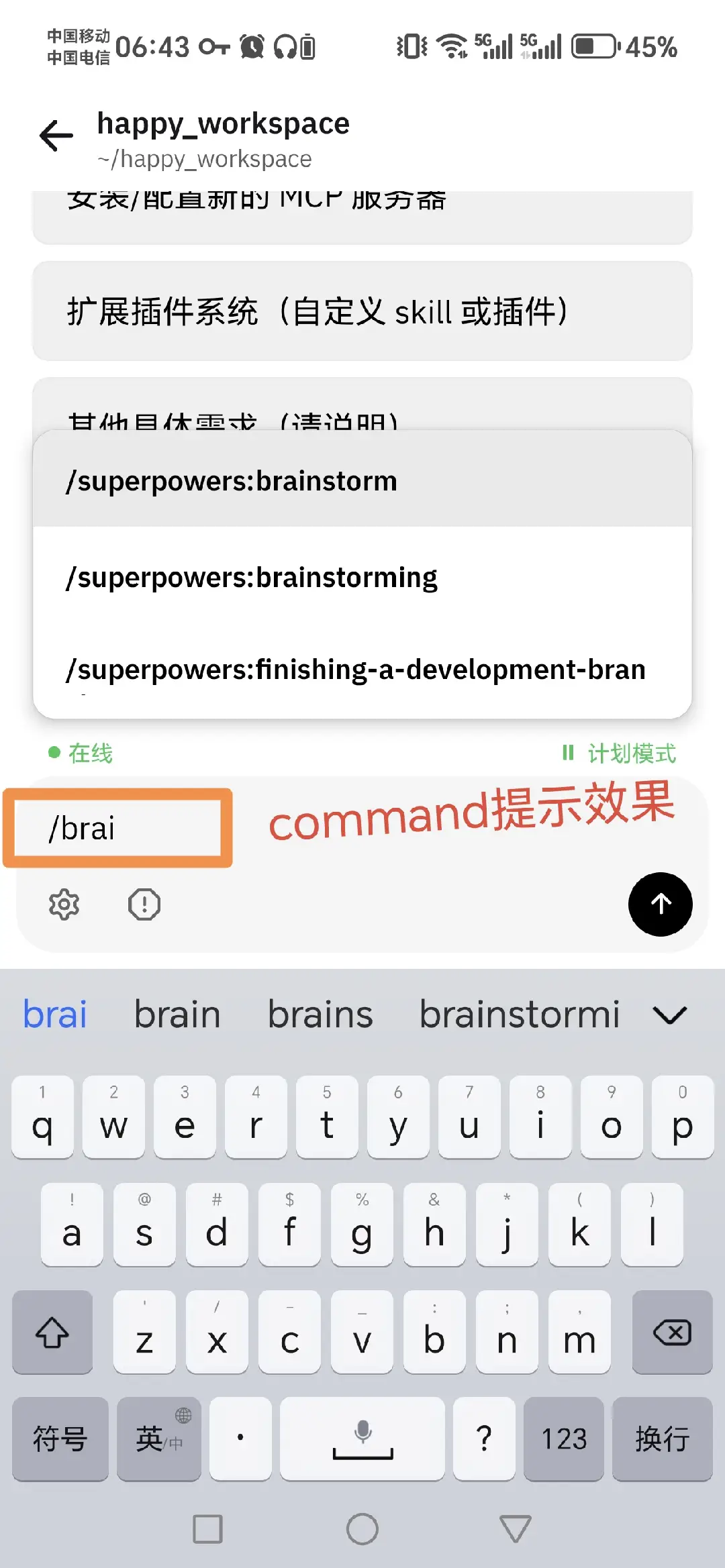
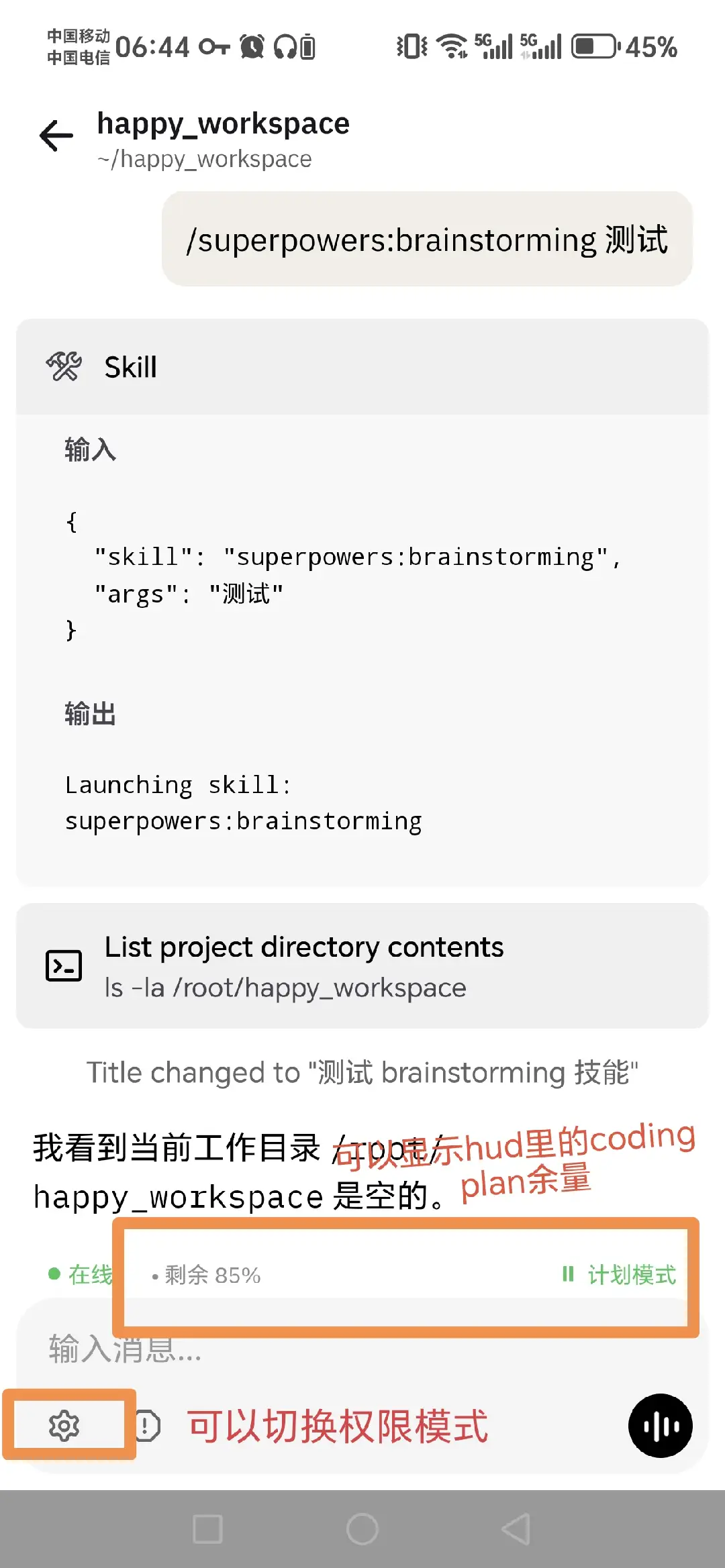
5.5. Skill 调用
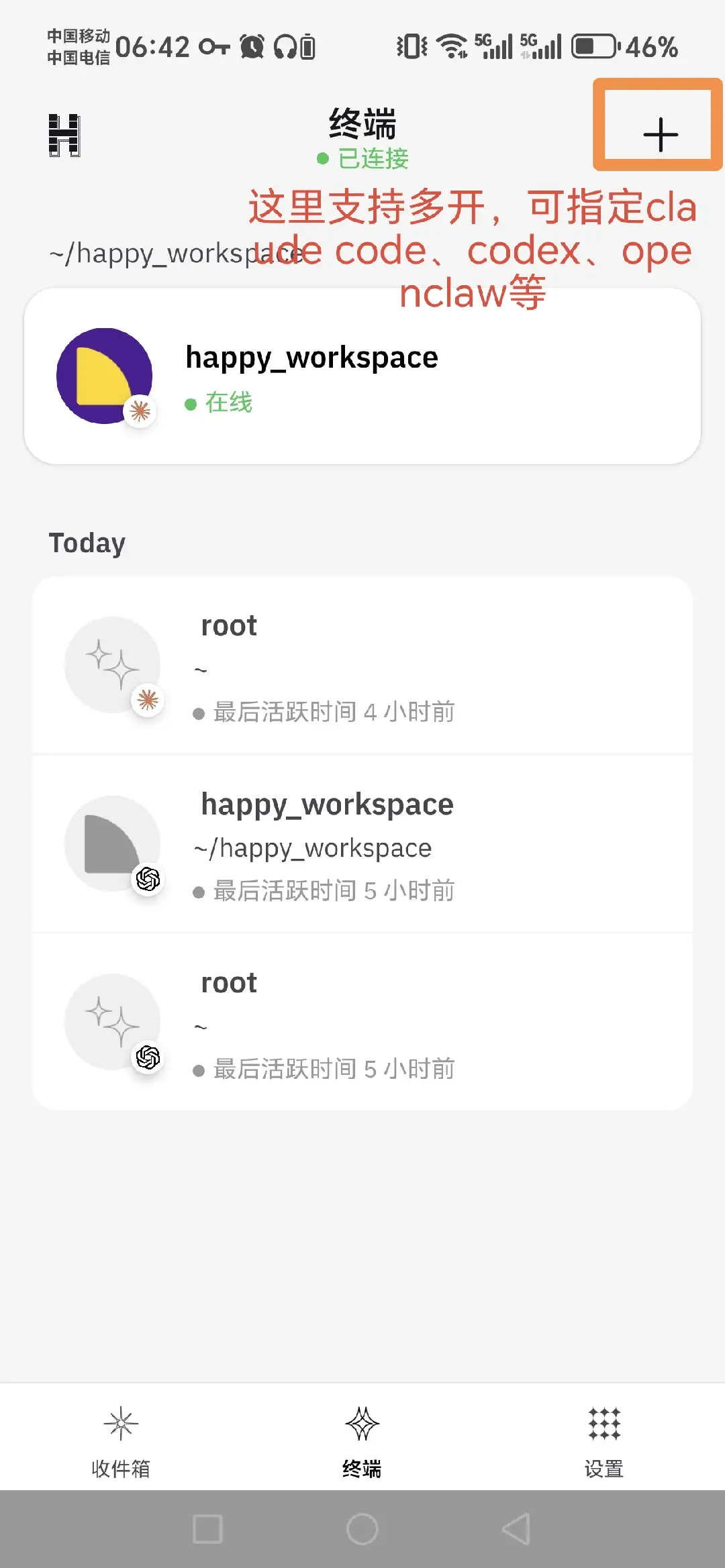
5.6. 多会话管理
5.7. 文件传输
通过手机端的文件管理器,可以直接上传/下载 ~/happy_workspace 中的文件,无需额外配置 FTP 或 SSH。
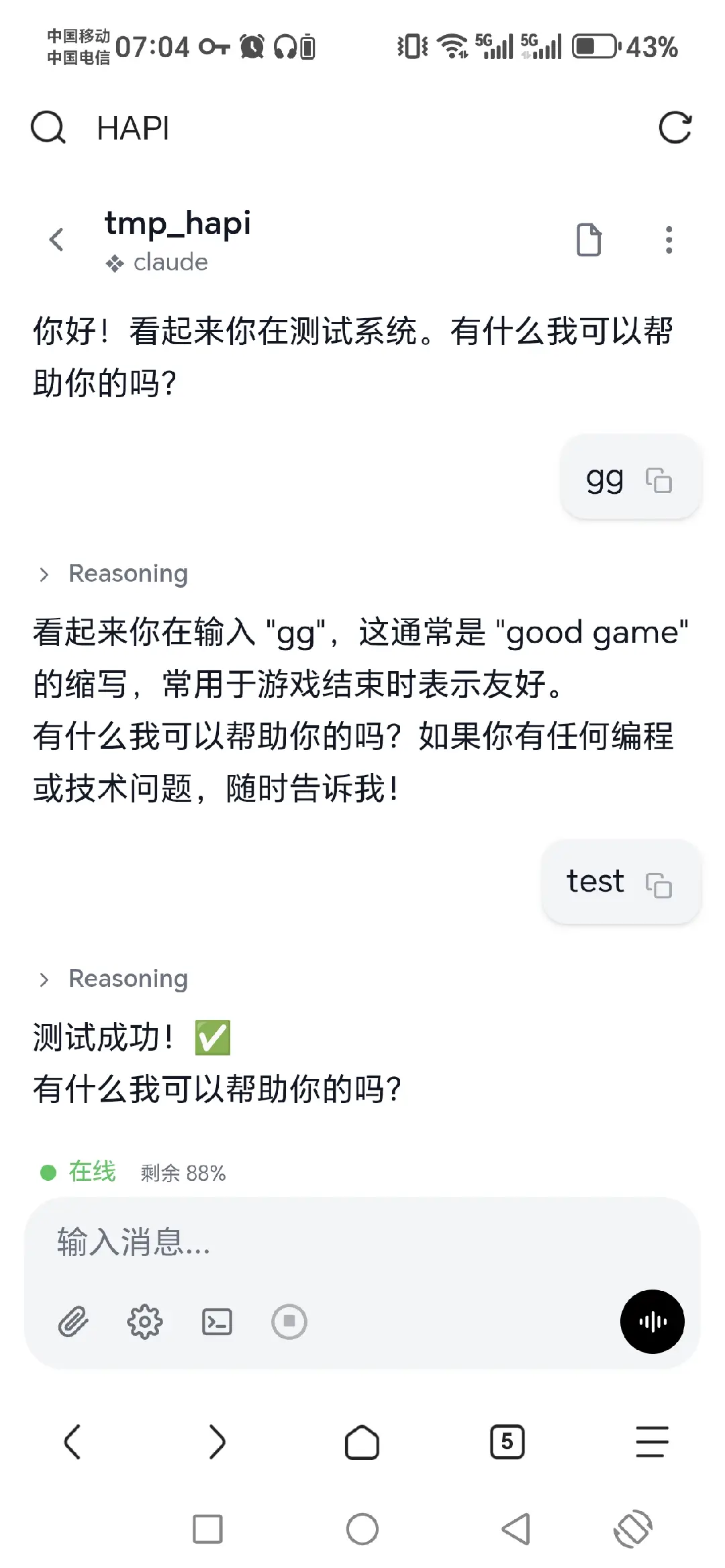
5.8. 局域网访问
如果服务器在局域网内,可以直接通过内网 IP 访问:
1
http://192.168.1.150:3006
6. 常见问题
6.1. Q1: 扫码后显示”连接超时”
原因:网络不通或防火墙阻挡。
解决:
1
2
3
4
5
# 检查端口是否开放
netstat -tlnp | grep 42991

# 如果是云服务器,检查安全组规则
# 确保 42991 端口已放行
6.2. Q2: 守护进程自动退出
原因:内存不足或配置错误。
解决:
1
2
3
4
5
# 查看日志
journalctl -u happy-coder -f

# 增加内存或检查工作目录权限
ls -la ~/happy_workspace
6.3. Q3: 手机端显示”设备离线”但服务器正常
原因:心跳检测失败。
解决:
- 重启手机端 App
- 在服务器端重启守护进程
- 检查网络延迟(建议 <200ms)
6.4. Q4: Claude Code 响应慢
原因:服务器负载高或模型 API 限流。
解决:
1
2
3
4
5
6
# 检查服务器负载
top
htop

# 检查 API 调用频率
# 考虑升级到更高配服务器或调整调用策略
6.5. Q5: 工作目录权限错误
原因:用户权限不匹配。
解决:
1
2
3
4
5
# 修改目录所有者
chown -R your_username:your_username ~/happy_workspace

# 设置正确权限
chmod -R 755 ~/happy_workspace
7. 参考资源
- Claude Code 官方: https://docs.anthropic.com/claude-code/
8. 结语
这套配置我已经稳定运行了一段时间,日常处理技术任务、写博客、跑脚本都没问题。最大的收获是:真正的移动开发,不是把 IDE 装到手机上,而是让手机成为远程控制强大算力的终端。
如果你也在搭建类似的远程开发环境,欢迎交流经验。我的配置不一定是最优的,但绝对是经过实战检验的。
下一步计划:
- 配置自动备份到云存储
- 集成语音输入,进一步解放双手
- 探索多设备协同(平板 + 手机 + 电脑)
本文基于真实配置记录,如有疑问欢迎在评论区讨论。