AI能力集 -- Orca & Herdr:GUI和终端组合使用覆盖本地和远程开发环境
通过 Herdr 终端复用 + Orca 可视化 IDE 组合,应对多 AI Agent 并行运行时的状态盲区与会话中断痛点
1. 引言
多 Agent 并行运行正在成为 AI 编程的新常态:Claude Code 写代码、Codex 做评审、Cursor CLI 跑测试……一不留神,终端窗口已经堆满,状态一塌糊涂。
传统方案有明显的局限:
- Tmux/Screen:能做终端分屏,但无法识别 AI Agent 的语义状态——分不清 Agent 是正在工作、卡住等待确认、还是已经结束
- 多窗口手动管理:窗口切换繁琐,SSH 断开后会话丢失,Agent 进程也随之中断
- 纯 GUI 工具:资源占用高,不适合服务器常驻
近期通过Orca 和 Herdr组合使用,效果很好:
- Herdr:终端 TUI 轻量化方案,AI 版 tmux,2026 年 6 月登顶 GitHub 趋势榜第一
- Orca:GUI 可视化多 Agent 工作台,GitHub Star 超 19k,主打一站式编排与调试
二者互补组合使用,正好覆盖终端重度用户和 GUI 偏好者的不同场景。
相关链接:
2. 工具介绍
2.1. Herdr介绍:终端向,AI 专用终端复用器
Herdr 由 @ogulcancelik 开发,纯 Rust 实现,无 Electron、无浏览器、无后台遥测。
基本信息:
- 定位:面向 AI 智能体的终端多路复用器(Agent Multiplexer),对标经典终端工具
tmux,但原生适配 AI 编码 Agent(Claude Code、OpenAI Codex、Ollama、各类终端 AI 助手) - 基于Rust开发,单文件二进制程序,无 Electron 重型依赖,极低内存占用
- 跨平台支持 Linux /macOS,Windows当前是实验性支持,部分特性可能支持不全(所以我Windows下换成了Orca,组合使用效果很好)
核心功能:
1、经典终端复用能力(兼容 tmux 使用习惯)
- 窗格分屏(水平 / 垂直分割)、标签页、工作区分组管理;
- 会话分离 / 后台常驻(detach):关闭终端、SSH 断线后,AI 进程继续后台运行,任意终端重新挂载恢复会话;
- 鼠标拖拽调整窗格、tmux 风格前缀快捷键自定义
2、AI Agent 专属核心能力(差异化亮点)
- Agent 状态可视化:侧边栏直接标注每个窗格 AI 状态:Working(生成代码)、Blocked(等待用户确认 / 输入)、Done、Idle,不用切进窗格判断 AI 是否卡死。
- AI Agent 自身可以调用 Herdr 接口:自动新建窗格、读取其他窗格日志、等待其他 Agent 任务完成,实现Agent 互相调度、多智能体流水线,适合自动化编码工作流。
- 会话持久化落地:重启电脑依然复原全部 AI 会话、历史对话上下文、分屏布局
herdr插件
几个实用:
1、herdr-auto-title 自动给tab命名,而不是默认的简单展示1、2
项目地址:https://github.com/kryptamine/herdr-auto-title
安装方式:herdr plugin install kryptamine/herdr-auto-title
需要herdr server stop再herdr重启生效。
2、文件导航栏:herdr-file-viewer
https://github.com/smarzban/herdr-file-viewer
herdr plugin install smarzban/herdr-file-viewer
3、代码git修改对比
https://github.com/persiyanov/herdr-reviewr
4、类VSCode的侧边栏(可以替换2、3)
herdr plugin install alexarthurs/herdr-sidebar/plugins/herdr-sidebar
2.2. Orca介绍:图形 IDE 向,多 Agent 集成开发环境
StablyAI Orca 是硅谷创业公司Stably(YC 孵化)在 2026 年推出的开源多 AI 编程智能体编排 IDE(Agentic IDE / ADE 智能体开发环境),核心作用是统一调度多款 AI 编程 Agent(Claude Code、OpenAI Codex、Cursor、Gemini、GitHub Copilot 等)并行开发,依靠Git Worktree 隔离机制解决多 AI 同时写代码互相覆盖、Git 冲突、上下文污染的行业痛点。
主打一站式编排、调试、监控多 Agent 协同任务。
基础信息:
- 开发语言:TypeScript
- 支持macOS / Windows / Linux 全平台
- 配套移动端:iOS(App Store)、Android(APK)远程控制
核心功能:
- 多 Agent 兼容调度:原生适配市面主流命令行 AI 编程 Agent,Claude Code、OpenAI Codex、Cursor CLI、OpenCode、Gemini CLI、Copilot CLI、Cline 等
- 高性能终端系统(Ghostty 内核):WebGL 硬件加速无限分屏终端;支持终端分屏布局自定义,适合调试多进程服务、后端集群
- 移动端远程管控:手机 App 与桌面端实时配对
- 开发工作流深度集成:GitHub / Linear 原生对接;SSH 远程 Worktree;文件拖拽交互等等
- Orca CLI 命令行工具,支持脚本化自动化编排,支持以Skill由Agent调度
2.3. Orca vs Herdr 对比
| 对比维度 | Herdr | Orca |
|---|---|---|
| 界面形态 | 终端 TUI(纯命令行) | 桌面 GUI 图形界面 |
| 开发语言 | Rust(极致轻量) | TypeScript |
| 核心定位 | AI 专用终端多路复用器 | 多 Agent 集成开发 IDE |
| 资源占用 | 极低,适合服务器常驻 | 偏高,本地桌面运行 |
| 上手难度 | 需要熟悉终端快捷键 | 开箱即用,IDE 逻辑零学习成本 |
| 核心优势 | 会话保活、SSH 远程、资源节约 | 可视化编排、调试、多 Agent 任务流水线 |
| 典型场景 | 服务器长时间跑 AI 脚本、纯终端工作流 | 本地多 Agent 对比测试、复杂 AI 任务编排 |
3. 实际使用
3.1. 安装
直接到Github上下载发布产物即可,均有Windows版本。
orca和herdr中都可以创建多个worktree来进行并行AI任务,若要使用herdr的鼠标右键功能,在orca里有点冲突,可组合prefix前缀键使用。
3.2. 实际使用界面
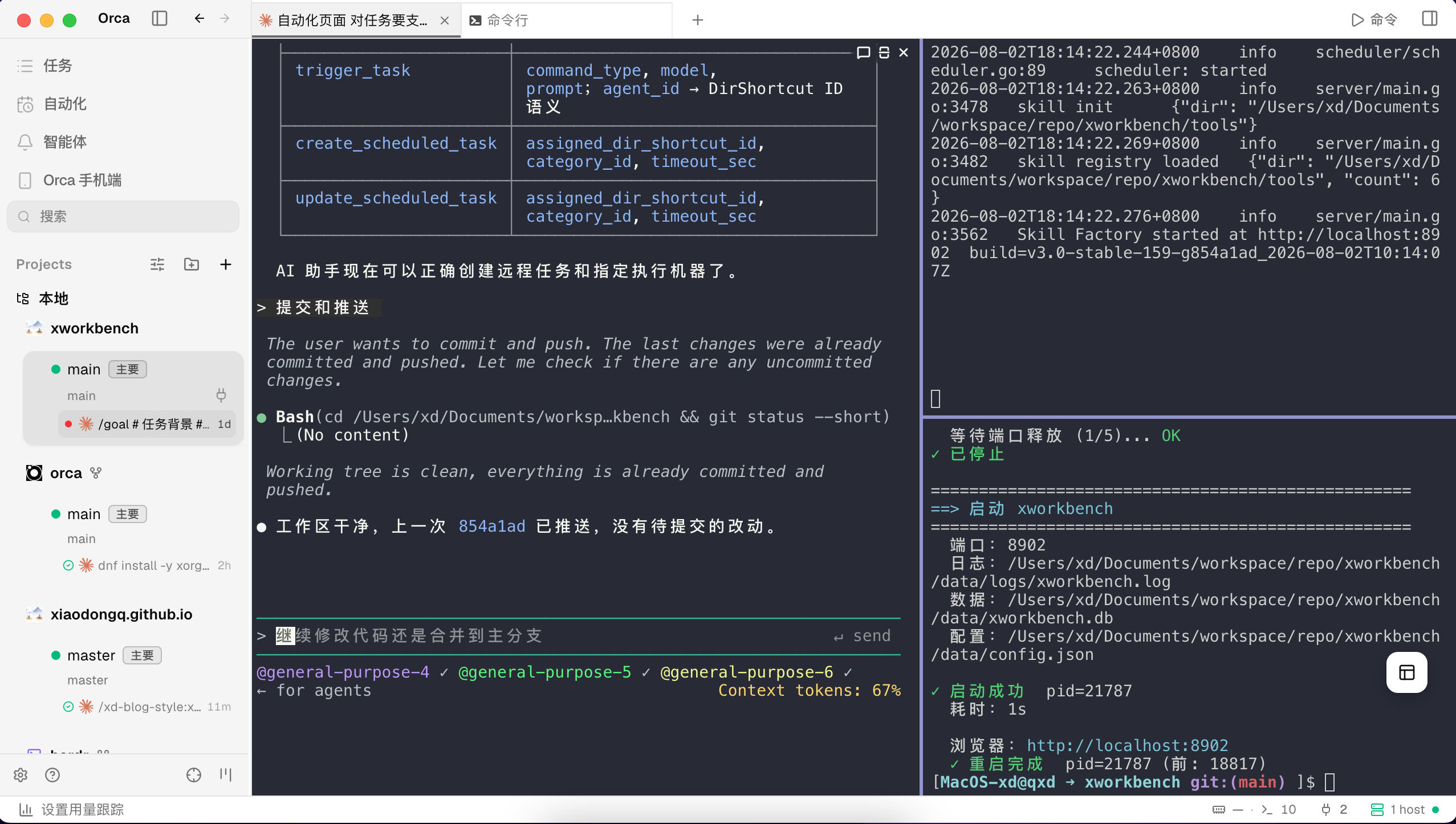
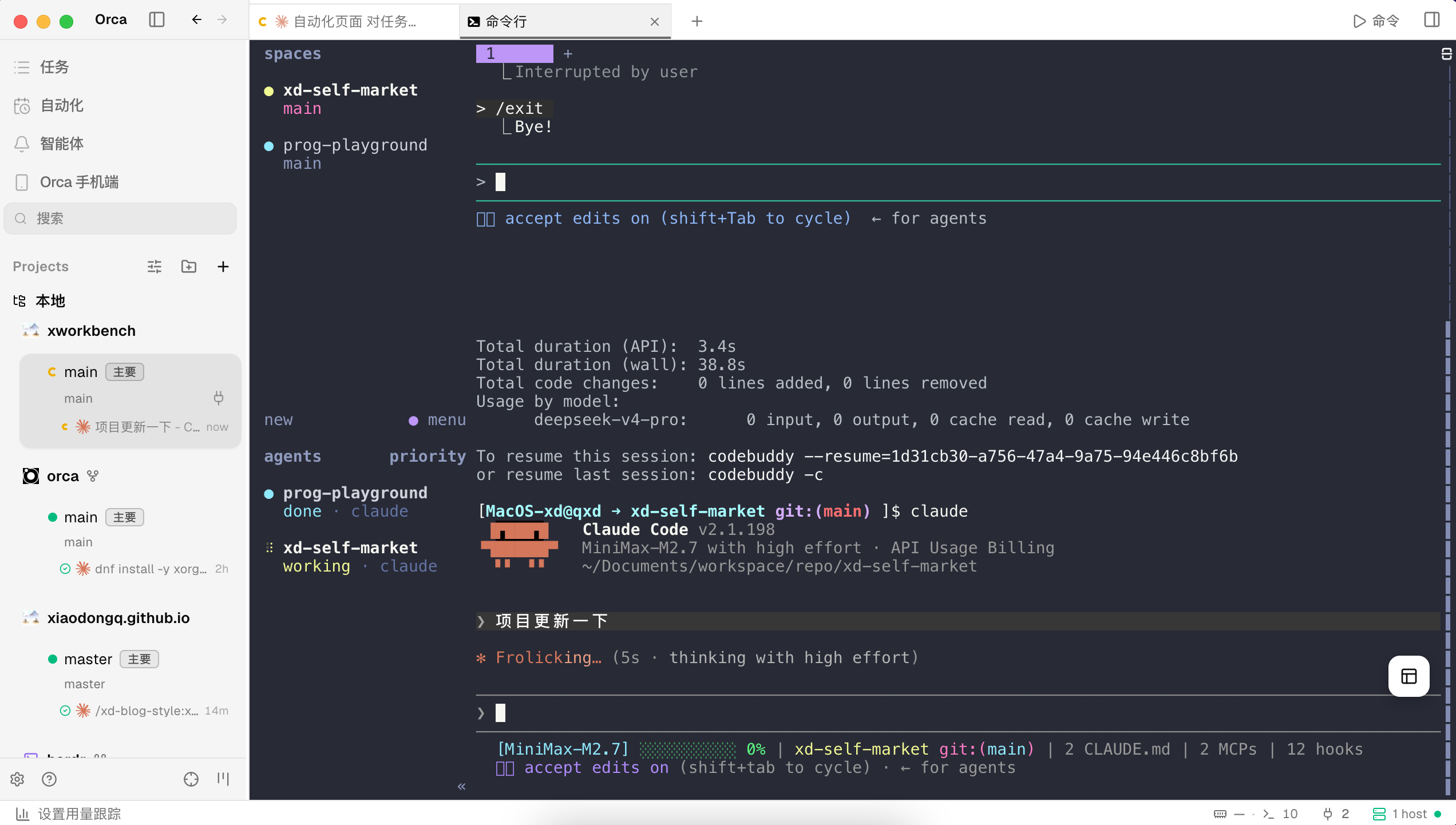
3.3. orca远程headless启动
支持远程服务器启动orca服务端,我本地有一台PC机安装了Linux系统,上面跑着OpenClaw、Hermes等,准备在这台运行一个server端,和手机配对,这样在手机上可以控制orca。
orca项目里有篇文档专门介绍headless方式安装和配对:docs/reference/headless-linux-server.md。
1、下载Linux版本的服务包: orca-linux.AppImage
AppImage 的特点就是不需要安装——它是一个自包含的可执行文件。下载后赋予执行权限就能跑。
不过有两个前提:
- FUSE 依赖(默认模式)
- Xvfb:无桌面环境需要它来渲染,Orca会自动启动,但需要先安装
2、远程服务补全依赖,此处补充提示我的机器缺少的依赖
dnf install -y xorg-x11-server-Xvfb
3、测试启动(先试下本地运行是否正常,后面重新用tailscale重新启动)
注意:用 root 运行需要加
--no-sandbox参数,否则会报错:Running as root without –no-sandbox is not supported.
方式1:直接./AppImage运行
1
2
3
4
5
6
7
8
9
10
11
12
[root@xdlinux ➜ /home ]$  ./orca-linux.AppImage --no-sandbox serve --port 6768
...
[codex-real-home-hooks] trust grant unavailable (error); entry rolled back, managed lane kept
[codex-trust-grant] falling back to self-computed trust (reason=retry-cached, host=native)
[serve] orca CLI install: installed (/root/.local/bin/orca-ide)
[serve] bare orca dispatcher installed: /root/.local/bin/orca -> /home/orca-linux.AppImage
Orca server ready
Bound endpoint: ws://0.0.0.0:6768
Advertised endpoint: ws://127.0.0.1:6768
Web client URL: http://127.0.0.1:6768/web-index.html#pairing=orca%3A%2F%2Fpair%3Fcode%3DeyJ2IjoyLCJlbmRwb2ludCI6IndzOi8vMTI3LjAuMC4xOjY3NjgiLCJkZXZpY2VUb2tlbiI6IjliODczODc3YjZiOTIwYWIwZGYwMTgwYjcwMjhkY2Q0NjVhMGU2MDRlNTRhMGI5YiIsInB1YmxpY0tleUI2NCI6IndzMWphY3Jwd205bThrd29EMG1uZng5YTMvVTYyaXB3OXJnY3l6RXl1Qnc9Iiwic2NvcGUiOiJydW50aW1lIn0
Pairing URL: orca://pair?code=eyJ2IjoyLCJlbmRwb2ludCI6IndzOi8vMTI3LjAuMC4xOjY3NjgiLCJkZXZpY2VUb2tlbiI6IjliODczODc3YjZiOTIwYWIwZGYwMTgwYjcwMjhkY2Q0NjVhMGU2MDRlNTRhMGI
...
3.4. 手机通过Tailscale控制Linux上的orca服务
配对方式:使用 Tailscale
内核:tailscale,各平台的应用包基本时在此基础上包装了一层。
1、安装对应的安卓版本:tailscale-android。
2、Linux安装:curl -fsSL https://tailscale.com/install.sh | sh
1
2
3
4
5
6
7
8
[root@xdlinux ➜ /home ]$ curl -fsSL https://tailscale.com/install.sh | sh
Installing Tailscale for fedora, using method dnf
+ '[' 3 = 3 ']'
+ dnf install -y 'dnf-command(config-manager)'
Last metadata expiration check: 3:45:59 ago on Sun 02 Aug 2026 07:18:19 PM CST.
Package dnf-plugins-core-4.3.0-24.el9_7.noarch is already installed.
Dependencies resolved.
...
3、Linux安装完成后会自动设置tailscaled 自启动。获取登录链接,在本地电脑浏览器打开,登录你的 Tailscale 账号,授权设备接入。
1
2
3
4
5
6
7
[root@xdlinux ➜ repo ]$ tailscale up

To authenticate, visit:

        https://login.tailscale.com/a/1a319186xxxx

Success.
4、手机上的tailscale也用同一账号登录,status即可看到两者在同一 Tailnet 网络内。
1
2
3
[root@xdlinux ➜ local ]$ tailscale status
100.78.178.1x  xdlinux  xiaodongQ@  linux    -
100.96.178.7x   jx-xd    xiaodongQ@  android  -
5、Linux重新运行:使用--mobile-pairing会生成手机端可扫描的二维码
./orca-linux.AppImage --no-sandboxserve --port 6768 --pairing-address 100.78.178.10x --mobile-pairing
1
2
3
4
5
6
7
8
[root@xdlinux ➜ local ]$ ./orca-linux.AppImage --no-sandboxserve --port 6768 --pairing-address 100.78.178.10x --mobile-pairing
[serve] orca CLI install: installed (/root/.local/bin/orca-ide)
[serve] bare orca dispatcher installed: /root/.local/bin/orca -> /home/workspace/local/orca-linux.AppImage
Orca server ready
Bound endpoint: ws://0.0.0.0:6768
Advertised endpoint: ws://100.78.178.10x:6768
Web client URL: http://100.78.178.10x:6768/web-index.html#pairing=orca%3A%2F%2Fpair%3Fcode%3DeyJ2IjoyLCJlbmRwb2ludCI6IndzOi8vMTAwLjc4LjE3OC4xMDY6Njc2OCIsImRldmljZVRva2VuIjoiOWI4NzM4NzdiNmI5MjBhYjBkZjAxODBiNzAyOGRjZDQ2NWEwZTYwNGU1NGEwYjliIiwixxx
Pairing URL: orca://pair?code=eyJ2IjoyLCJlbmRwb2ludCI6IndzOi8vMTAwLjc4LjE3OC4xMDY6Njc2OCIsImRldmljZVRva2VuIjoiOWI4NzM4NzdiNmI5MjBhYjBkZjAxODBiNzAyOGRjZDQ2NWEwZTYwNGU1NGEwYjliIiwicxxx
6、复制Web client URL里的链接,手机里用Orca进行扫码配对。
3.5. 安装orcacli 和 skill 到headless Linux
1
2
❯ 把/Users/xd/.agents/skills下的orca-cli和orchestration,scp
  到192.168.1.150的 ~/.claude/skills和~/.codebuddy/skills
而后可以到远程上用claude让orca-cli开终端。
3.6. 手机控制截图
⚠️ 前提条件:手机必须开着 Tailscale 才能连通 Linux 上的 Orca 服务。Tailscale 需要保持后台运行,并使用与 Linux 同一账号登录。
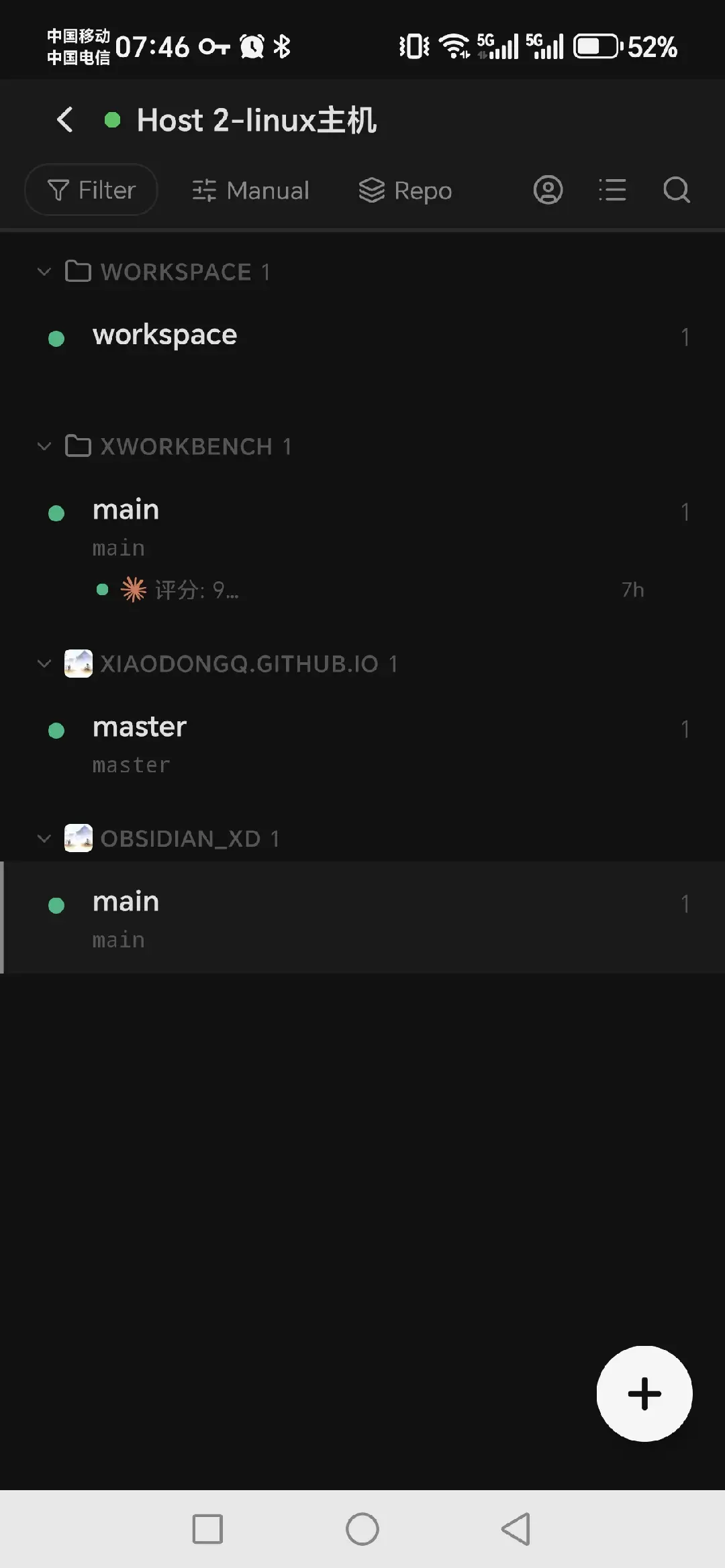
上图是手机 Orca App 的主机管理界面,可以看到已配对的 WORKSPACE 1 和 XWORKBENCH 1 两个工作区。
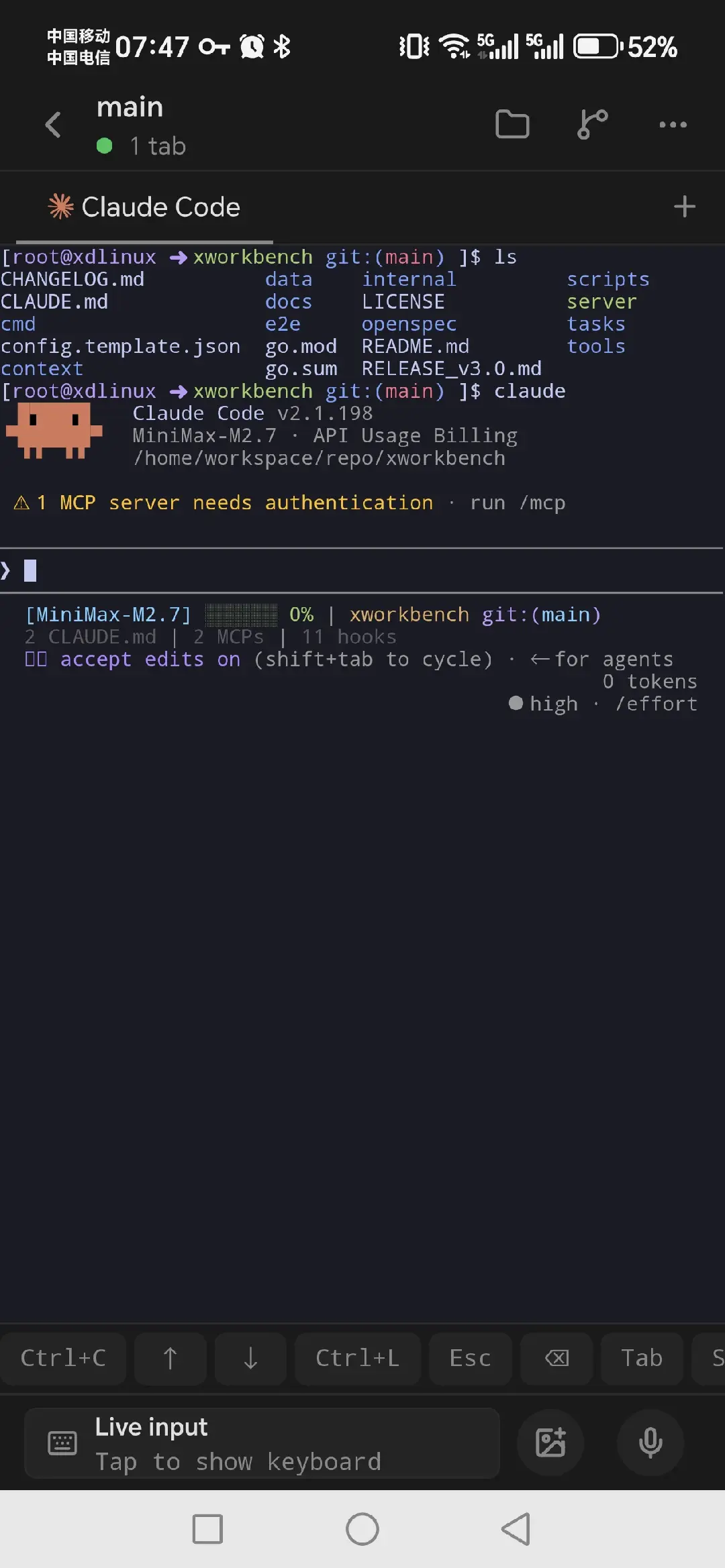
上图是手机切换到 XWORKBENCH 1 里的 main 会话,直接在手机上操作远程 Linux 主机,运行着 Claude Code。
3.7. 笔记本通过Tailscale控制家里Linux主机
场景:笔记本拿到外面时,想连接家里的Linux主机
上面实践了怎么用手动控制Linux主机,此处类似,也是用Tailscale进行控制。
- 笔记本上安装Tailscale,用同一账号登录后,该账号下的设备就在同一个局域网了,直接使用IP进行SSH即可
- Orca连接方式:Orca的设置里 -> 选择远程主机:远程Orca服务器 -> 连接到主机:添加服务器。里面设置配对URL即可(局域网IP)
人在外面没办法看到之前终端打印的配对URL,下面贴一下让AI获取配对URL的记录:(在orca源码下问答,自己根据代码逻辑生成了URL)
1
2
3
4
5
6
7
8
9
10
11
12
13
通过以下步骤获取的:

  1. 查看进程启动参数 — 从 ps aux 看到 Orca 服务端以 --mobile-pairing 模式运行,配对地址是 100.78.1xx.xxx:6768
  2. 读取设备注册表 — 文件 /root/.config/orca/orca-devices.json 包含了所有配对过的设备信息,其中有一个 scope: "runtime"
  的待配对设备(lastSeenAt: 0 表示从未连接过)
  3. 读取 E2EE 公钥 — /root/.config/orca/orca-e2ee-keypair.json 包含服务端的 Curve25519 公钥
  4. 手动重建配对码 — 按照 src/shared/pairing.ts 中的 encodePairingOffer 函数逻辑,把这些数据组装成 JSON,然后用 base64url 编码生成
  orca://pair?code=... URL

  实际上如果你想让 Orca 服务端直接输出配对 URL,最简单的方法是看它启动时的输出 —— 服务端在启动时会通过 ServeReadinessPublisher
  打印配对信息(见 src/main/server/serve-readiness.ts)。

  当前服务端已经在运行但没有打印 URL,是因为它是作为后台进程启动的,没有捕获 stdout。